

GOSEM GESTIÓN HUMANA #
Te presentamos la nueva versión de Gosem Gestión Humana, diseñada para ser más precisa y confiable. Hemos trabajado con dedicación para corregir inconsistencias y añadir funcionalidades que optimizarán tus procesos.
Queremos destacar especialmente nuestras mejoras significativas en SST. Esta nueva herramienta te permitirá gestionar procesos de forma fácil, eficiente y precisa, asegurando el bienestar de tu equipo y el cumplimiento normativo.
En general esta actualización te permitirá gestionar el talento de tu empresa con mayor exactitud y eficiencia facilitando la toma de decisiones informadas.
Configuración general #
Otras configuraciones / riesgos
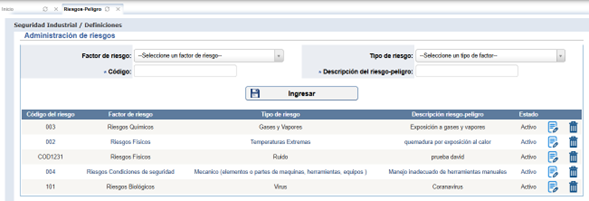
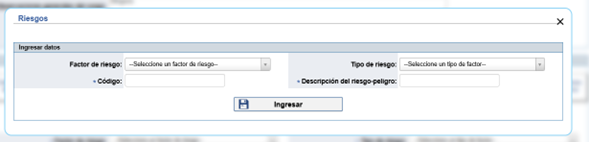
Se ha creado la pantalla “Riesgos/peligro”, que permite la configuración del maestro de peligros que se derivan del riesgo identificado.
Para agregar un nuevo peligro al maestro, siga estos pasos:
- Seleccione el factor de riesgo correspondiente de la lista.
- Elija el tipo de riesgo al que pertenece el peligro de la lista.
- Digite el código único del peligro.
- Ingrese la descripción detallada del peligro derivado del riesgo identificado.
- Seleccione el estado “Activo”.
- Guarde la información.
Para inactivar un peligro, edite el registro y cambie el estado a “Inactivo”.
Importante: no se podrá inactivar un peligro si está asociado a una descripción de cargo o matriz de riesgos activa.
Administración de personal #
Sección cargos
1. Cambios en el menú debido a la adición de nuevas pantallas: Procesos – Actividades – Tareas del cargo
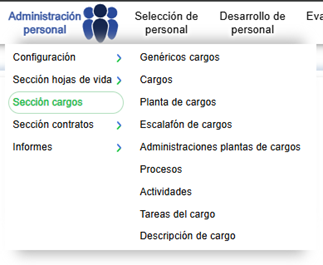
2. Se ha creado la pantalla “Procesos”, que permite la configuración del maestro de procesos.
Para agregar un nuevo proceso siga estos pasos:
- Digite el código único del proceso
- Digite la descripción del proceso
- Ingresar la información

3. Se ha creado la pantalla “Actividades”, que permite la configuración del maestro de actividades.
Para agregar una nueva actividad siga estos pasos:
- Digite el código único de la actividad.
- Digite la descripción detallada de la actividad.
- Seleccione el proceso al cual pertenece la actividad, es opcional.
- Ingresar la información

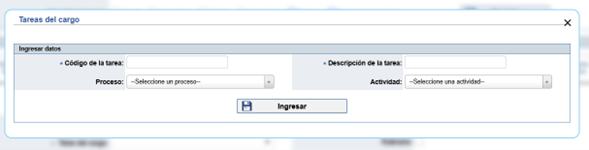
4. Se ha creado la pantalla “Tareas del cargo”, que permite la configuración del maestro de tareas.
Para agregar una nueva tarea al maestro, siga estos pasos:
- Digite el código único de la tarea.
- Digite la descripción detallada de la tarea.
- Seleccione el proceso al cual pertenece la tarea, es opcional.
- Seleccione la actividad a la cual pertenece la tarea, es opcional.
- Seleccione el estado “Activo”.
- Ingresar la información.

Para inactivar una tarea, edite el registro y cambie el estado a “Inactivo”.
Importante: no se puede inactivar una tarea si está asociada a una descripción de cargo o matriz de riesgo abierta.
Sección cargos /descripción de cargos #
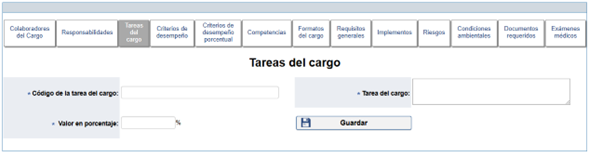
1. Se ha rediseñado la pestaña “Tareas del cargo”, para facilitar la asociación de tareas predefinidas a cada cargo.
Para asociar la tarea al cargo siga estos pasos.
- Seleccione la tarea del cargo
- Los controles Proceso y actividad son filtros que facilitan la busque de la tarea.
- Marque si la tarea es rutinaria
- Guarde la información
Antes
Después
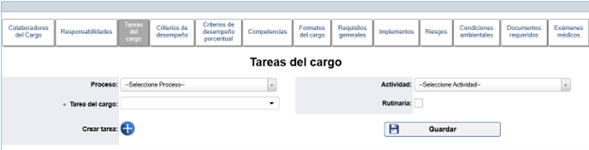
Importante: El botón

permite crear tareas que no se encuentran en el maestro.
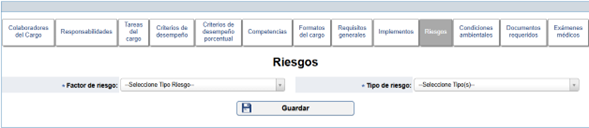
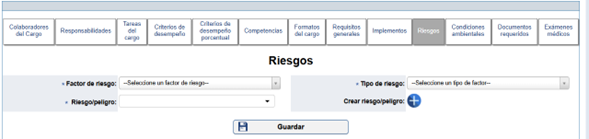
2. Se ha rediseñado la pestaña “Riesgos”, para facilitar la asociación de riesgos predefinidos a cada cargo.
Para asociar un riesgo al cargo siga estos pasos.
- Seleccione el riesgo-peligro del cargo
- Los controles factor de riesgo y tipo de riesgo son filtros que facilitan la búsqueda del riesgo- peligro.
- Ingrese la información.
Antes
Después
Importante: El botón

perite riesgos que no se encuentran en el maestro.
Administración de personal #
Sección cargos
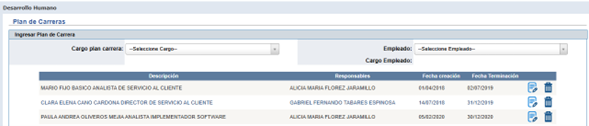
- Se ha mejorado la presentación en la pantalla para mostrar de forma más clara la información de los planes de carrera existentes.
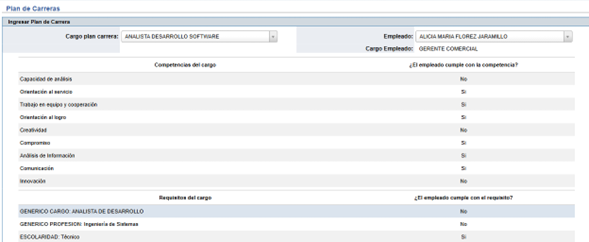
- Se ha mejorado la presentación de la pantalla del comparativo entre el cargo del plan de carrera y la hoja de vida del empleado. Ahora es más sencillo identificar las competencias y los requisitos generales que cumple el empleado.
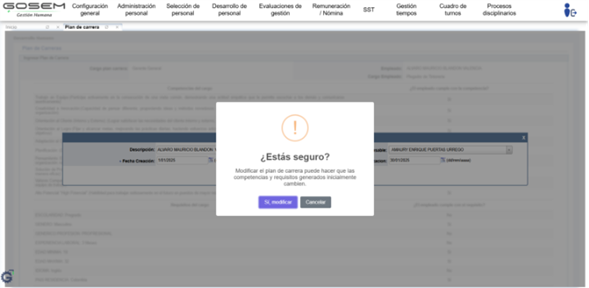
- Al intentar modificar el plan de carrera, el sistema mostrará un mensaje de confirmación. Este mensaje recordará que los cambios pueden afectar las competencias y requisitos definidos inicialmente.
Si el usuario confirma la modificación, podrá realizar los cambios necesarios e incluso visualizar el comparativo del plan de carrera. Si decide no modificar, será redirigido a la pantalla de inicio.
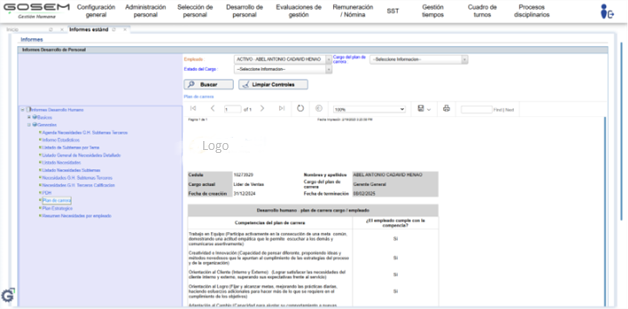
- Mejoras en el informe “Plan de carrera”: se ha actualizado para incluir la siguiente información adicional: fechas del plan de carrera, cargo actual del empleado, cédula y nombre del empleado.
Evaluaciones de gestión #
Diseño de evaluación
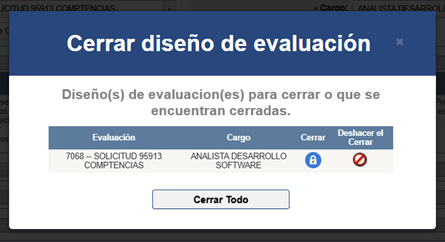
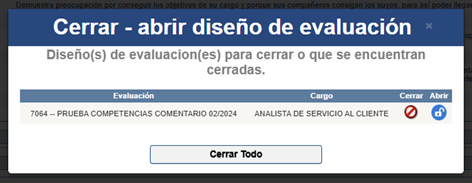
Se actualiza la terminología: para mayor claridad, el botón ¡Cerrar/Reabrir” ahora se llama “Cerrar- abrir”. En e mismo sentido, el encabezado del modal y la columna “Deshacer” en el grid view han sido renombrados a “Cerrar-abrir diseño de evaluación” y “Abrir” respectivamente.
Antes
Después

Se mejora el alcance del proceso incorporando un informe de pantalla con los datos de los diseños de la evaluación.


SST #
Cambios en el menú correspondiente a procesos de SST
Mejoras en la matriz de riesgos:
- Navegación: Se ha optimizado la navegación dentro del proceso de la matriz de riesgos mediante la reorganización de algunas pantallas.
- Etiquetas: Se han actualizado los nombres de diversas etiquetas para mejorar su claridad y comprensión.
Actualización del menú de configuración:
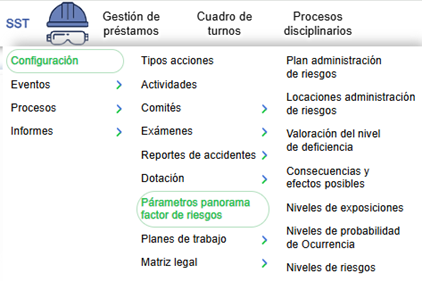
- Parámetros de identificación de peligros y valoración de riesgos: La pantalla anterior denominada “Parámetros panorama factor de riesgos” ha sido renombrada para reflejar con mayor precisión su función.
- Locaciones: la pantalla “Locaciones administración de riesgos” ahora se llama “Locaciones”.
Cambios en el menú de eventos:
- Matriz de identificación de peligros y valoración de riesgos: La pantalla “Plan factor de riesgos” ha sido renombrada para alinearse con la terminología estándar.
- Creación y Administración de la matriz de riesgos: Las funcionalidades previamente accesibles a través de las pantallas “Plan administración de riesgos” y “Relación locación riesgos” se han integrado en la pantalla “Matriz de identificación de peligros y valoración de riesgos” bajo las opciones “Crear matriz de riesgos” y “Administración matriz de riesgos” respectivamente.
Antes
Después
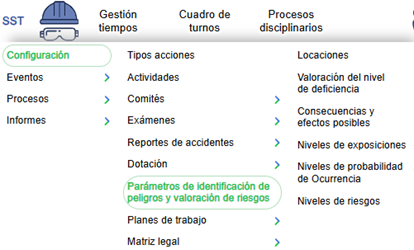
Antes
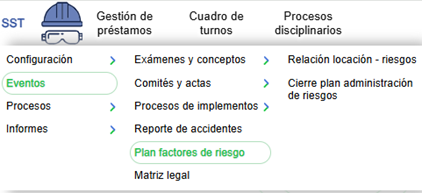
Después
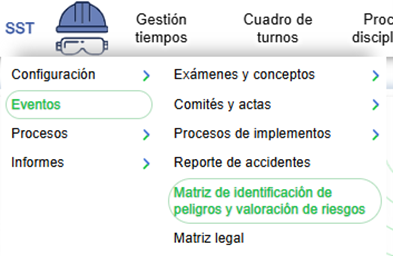
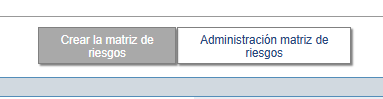
Configuración / Parámetros de identificación de peligros y valoración de riesgos
Se ha restringido para los clientes la capacidad de crear, modificar y eliminar registros en las pantallas de:
- Valoración del nivel de deficiencia
- Consecuencias y efectos posibles
- Niveles de exposición
- Niveles de probabilidad de ocurrencia
- Niveles de riesgo
Eventos / matriz de identificación de peligros y valoración de riesgos
1. Crear la matriz de riesgos: A través de esta pantalla, los usuarios podrán generar nuevas matrices de riesgos, definiendo sus parámetros iniciales.
Para crear una matriz de riesgos siga los siguientes pasos:
- Código: Asigne un código identificador a la matriz.
- Descripción: Detalle el propósito o alcance de esta matriz de riesgos.
- Versión: Ingrese el número de versión de la matriz.
- Fecha de creación: Indique la fecha en que se está creando la matriz.
- Modelo de matriz: Seleccione el tipo de matriz de riesgos que se ajusta a sus necesidades los modelos disponibles son:
- Matriz de riesgos basada en cargos
- Matriz de riesgos basada en tareas/cargos
- Matriz de riesgos basada en riesgos/peligros
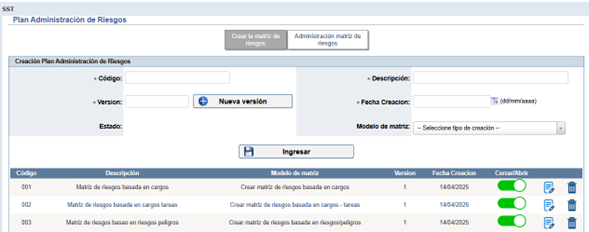
Importante: En el GRV encontrará un botón que permite cerrar o abrir la matriz de riesgos.
2. Administración matriz de riesgos: Esta nueva funcionalidad permite a los usuarios administrar y detallar la información de la matriz de riesgos de manera sencilla y eficientes.
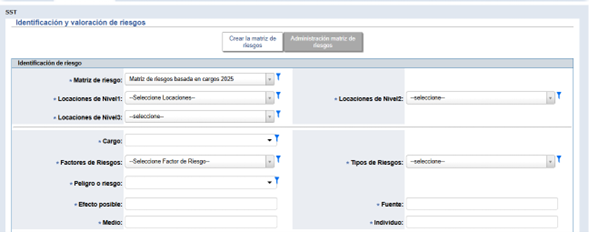
Para ingresar la información de la matriz de riesgos basada en cargos, siga los siguientes pasos:
Identificación del riesgo
- Matriz de riesgos: Seleccione la matriz de riesgos previamente creada.
- Locación de nivel 1: Elija el nivel 1 de la locación (zona/lugar).
- Locación de nivel 2: Seleccione el nivel 2 de la locación (zona/lugar).
- Locación de nivel 3: Escoja el nivel 3 de la locación (zona/lugar).
- Cargo: Seleccione el cargo asociado.
- Factor del riesgo: Utilice este filtro para buscar la información del riesgo de manera rápida.
- Tipos de riesgo: Este filtro le ayudará a encontrar el riesgo específico.
- Peligro o riesgo: Seleccione el peligro que se deriva del riesgo identificado.
- Efecto posible: Describe los posibles efectos asociados.
- Fuente: Detalla la fuente del riesgo.
- Medio: Describe el medio a través del cual se manifiesta el riesgo.
- Individuo: Describe el individuo afectado por el riesgo.
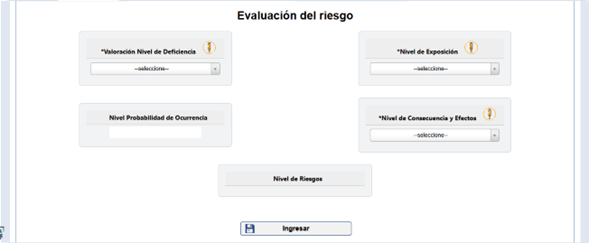
Evaluación del riesgo
- Valoración del nivel de deficiencia: Ingrese la valoración correspondiente.
- Nivel de exposición: Define el nivel de exposición.
- Nivel de probabilidad de ocurrencia: Este valor se calcula automáticamente en función de la valoración del nivel de deficiencia y el nivel de exposición seleccionados.
- Nivel de consecuencia y efectos: ingrese el nivel de consecuencia y los efectos.
- Nivel de riesgo: Este valor se genera automáticamente a partir del nivel de consecuencia y efectos.
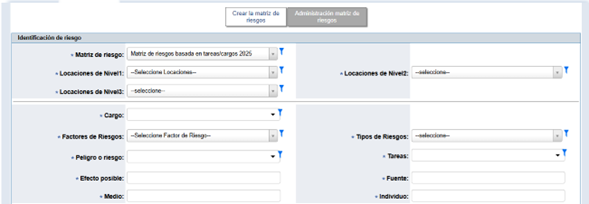
Para ingresar la información de la matriz de riesgos basada en cargos/tareas, siga los siguientes pasos:
Identificación del riesgo
- Matriz de riesgos: Seleccione la matriz de riesgos previamente creada.
- Locación de nivel 1: Elija el nivel 1 de la locación (zona/lugar).
- Locación de nivel 2: Seleccione el nivel 2 de la locación (zona/lugar).
- Locación de nivel 3: Escoja el nivel 3 de la locación (zona/lugar).
- Cargo: Seleccione el cargo asociado.
- Factor del riesgo: Utilice este filtro para buscar la información del riesgo de manera rápida.
- Tipos de riesgo: Este filtro le ayudará a encontrar el riesgo específico.
- Peligro o riesgo: Seleccione el peligro que se deriva del riesgo identificado.
- Tareas: Seleccione la tarea a asociar.
- Efecto posible: Describe los posibles efectos asociados.
- Fuente: Detalla la fuente del riesgo.
- Medio: Describe el medio a través del cual se manifiesta el riesgo.
- Individuo: Describe el individuo afectado por el riesgo.
Evaluación del riesgo
- Valoración del nivel de deficiencia: Ingrese la valoración correspondiente.
- Nivel de exposición: Define el nivel de exposición.
- Nivel de probabilidad de ocurrencia: Este valor se calcula automáticamente en función de la valoración del nivel de deficiencia y el nivel de exposición seleccionados.
- Nivel de consecuencia y efectos: ingrese el nivel de consecuencia y los efectos.
- Nivel de riesgo: Este valor se genera automáticamente a partir del nivel de consecuencia y efectos.
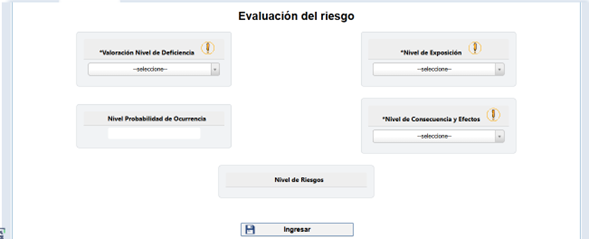
Para ingresar la información de la matriz de riesgos basada en riesgo/peligros, siga los siguientes pasos:
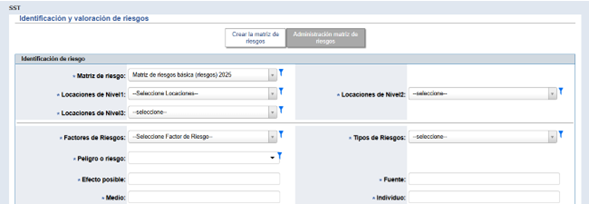
Identificación del riesgo
- Matriz de riesgos: Seleccione la matriz de riesgos previamente creada.
- Locación de nivel 1: Elija el nivel 1 de la locación (zona/lugar).
- Locación de nivel 2: Seleccione el nivel 2 de la locación (zona/lugar).
- Locación de nivel 3: Escoja el nivel 3 de la locación (zona/lugar).
- Factor del riesgo: Utilice este filtro para buscar la información del riesgo de manera rápida.
- Tipos de riesgo: Este filtro le ayudará a encontrar el riesgo específico.
- Peligro o riesgo: Seleccione el peligro que se deriva del riesgo identificado.
- Efecto posible: Describe los posibles efectos asociados.
- Fuente: Detalla la fuente del riesgo.
- Medio: Describe el medio a través del cual se manifiesta el riesgo.
- Individuo: Describe el individuo afectado por el riesgo.
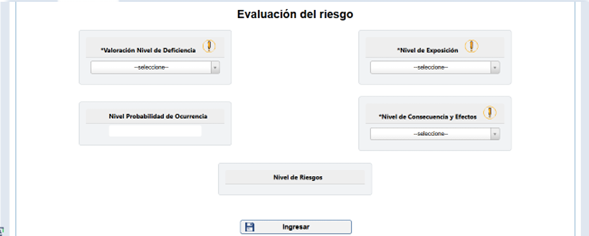
Evaluación del riesgo
- Valoración del nivel de deficiencia: Ingrese la valoración correspondiente.
- Nivel de exposición: Define el nivel de exposición.
- Nivel de probabilidad de ocurrencia: Este valor se calcula automáticamente en función de la valoración del nivel de deficiencia y el nivel de exposición seleccionados.
- Nivel de consecuencia y efectos: ingrese el nivel de consecuencia y los efectos.
- Nivel de riesgo: Este valor se genera automáticamente a partir del nivel de consecuencia y efectos.
Plan entrega de implementos
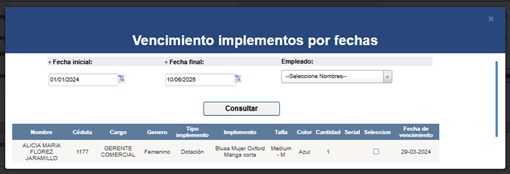
Se implementa una mejora en la gestión del plan de entrega de implementos, enfocada en el tiempo de reposición por vencimiento de fechas. Ahora, la tabla de visualización de vencimiento por fechas incluye una nueva columna: “Fecha de vencimiento.”
Esta adición permitirá tener un control más preciso y visual sobre cuándo se requiere la reposición de cada implemento, basándose en los días de reposición. Esta optimización busca facilitar la planificación y asegurar que los implementos se repongan de manera oportuna, mejorando la eficiencia de los procesos.
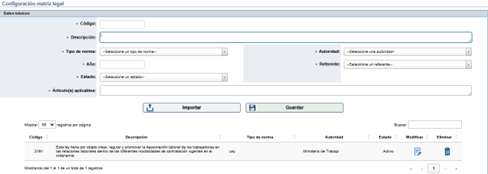
Matriz legal
Se amplía la capacidad del campo “Descripción” a 3000 caracteres. Lo que permite agregar información más detallada y completa.
Informe vencimiento de actividades planes de trabajo
Se desarrolla un nuevo informe que le permitirá al usuario el control de las fachas de vencimiento de las actividades del plan de trabajo. Se trata del informe “Fecha de vencimiento actividades planes de trabajo.”
El informe incluye los siguientes datos:
- Nombre del plan de trabajo: Para identificar fácilmente a qué plan pertenece la actividad.
- Ítem: Se refiere al ítem del estándar de SST.
- Actividad: La tarea detallada a realizar.
- Fecha de vencimiento: La fecha determinada para que la tarea este completada.
- Estado de la actividad: Indica si la actividad está cumplida, en proceso o sin seguimiento.
- Evidencia: (Si o No): Para saber rápidamente si se ha adjuntado alguna evidencia de cumplimiento.

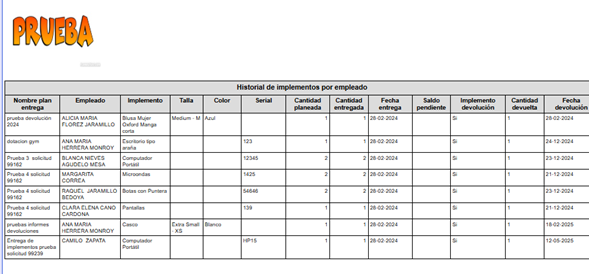
Informe historial implementos por empleado
Hemos renombrado la columna “Devolución” a “Cantidad devuelta”
Se mejora el alcance del informe adicionando la columna “Implemento de devolución”, donde:
SI indica que el implemento está marcado como de devolución.
NO indica que el implemento no es de devolución.
Procesos disciplinarios #
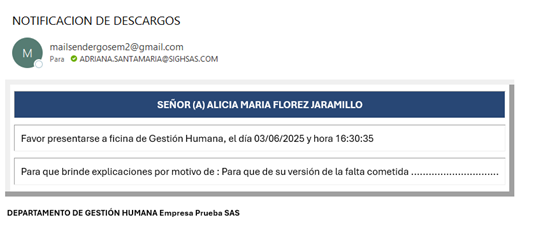
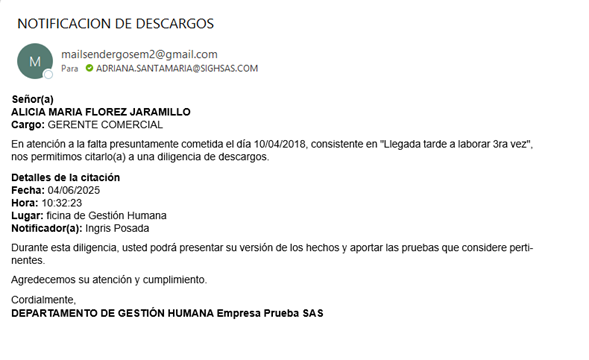
Notificación de faltas
Se implementaron mejoras significativas en la presentación del correo de notificación de descargos. Para brindar mayor claridad y contexto, se añadieron las siguientes variables: Cargo del empleado, Fecha en que ocurrió la falta, descripción de la falta y el Nombre de la persona que notifica.
Antes
Después
Portal de empleados #
Servicios / compromiso seguimientos
Mejora en la visualización de las evaluaciones para los jefes, ahora solo se listarán las evaluaciones relacionadas directamente con el jefe que ingreso al portal. Esto le permitirá acceder a la información relevante de forma más rápida y sencilla.
