

Implementación #
Hoja de vida/Teléfono #
En el informe de cesantías se implementa una regla que limita el campo de teléfono a los primeros 7 caracteres. Por ejemplo, si el usuario ingresa un número de celular en su hoja de vida, como 3004445566, el informe solo tomará los primeros 7 dígitos: 3004445. El informe está ubicado en los informes de Remuneración/Nómina.
Hoja de vida/Dirección #
1. Modificación del formulario de dirección
El formulario de dirección contará con dos tipos de ingreso: Urbana y Especial. La dirección urbana se construirá dinámicamente y cumplirá con el formato DIAN, mientras que la dirección especial permitirá una entrada libre de texto con una advertencia para el usuario. La dirección será almacenará para que al cargar el cuadro donde se guardar la dirección al consultar la hoja de vida se refleja la información.
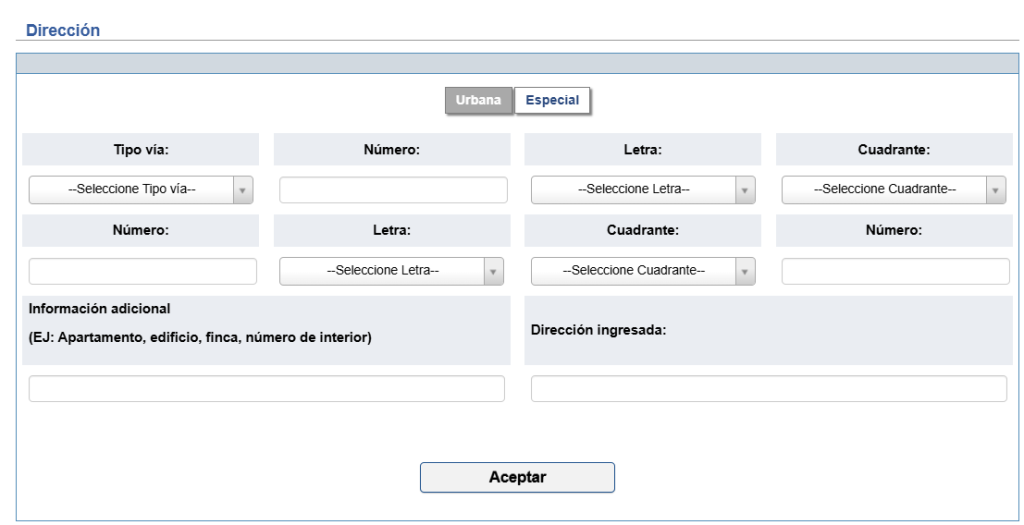
2. Formato de Dirección DIAN
Al guardar la dirección, el sistema debe garantizar que cumpla con el formato de la DIAN, en los informes de cesantías y el Formato 2276.
3. Modificación del modal de dirección
Al abrir el cuadro de dirección desde la hoja de vida, los campos deben precargarse con la información guardada anteriormente, esto solo sucederá si la dirección es ingresada por pantalla, si es por importación deben actualizarla para que tome el formato y la visualización de la dirección.
Contratos #
Diseño de la pantalla
1. Contratos e importación de fecha terminación
Se conserva las pestañas para seleccionar entre Contratos e Importación de la fecha de terminación.

2. Bloque de búsqueda de empleados
Este bloque facilita la búsqueda de empleados (nuevos o existentes) con un bloque de búsqueda bien organizado, con filtros efectivos.

Filtros de búsqueda:
- Nuevos empleados: Filtro por nombre o documento.
- Empleados existentes:
- Filtro por nombre de empleado o número de documento
- Estado del contrato (Activo/Inactivo)
- Botones
- Limpiar filtros
- Buscar empleado
3. Acciones para contratos nuevos y existentes
Contratos nuevos
Al seleccionar contrato nuevo se carga directamente los campos Número de documento y Nombre del empleado. Esto agiliza el proceso para que en la lista desplegable presente las hojas de vida sin contrato.

Información del empleado:
Nombre y apellidos, tipo y número de documento de identificación.

Acciones


Contratos existentes
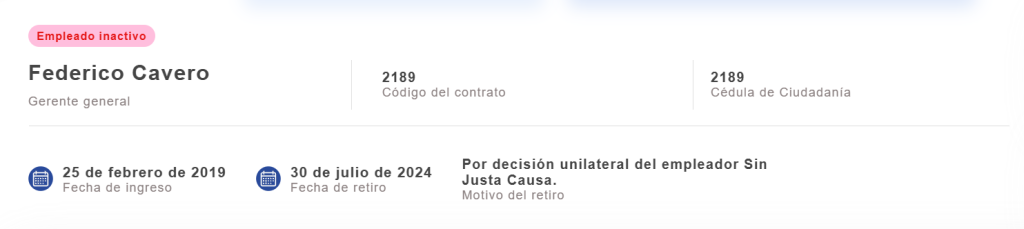
La consulta que se hace es la actual, traerá solo el último registro de contratos, sea activo o inactivo.

Información del empleado:
Nombre y apellidos, tipo y número de documento de identificación, fecha de ingreso, fecha de terminación (Según su tipo de contrato), fecha de sustitución patronal (Si aplica), fecha de retiro y motivo de retiro.
| Acciones |  |  |  |
Contratos inactivos
- Validación Contrato INACTIVO, solo para consulta o para elaborar un nuevo contrato, Verifique. Se modifica el texto de la validación por Contrato solo disponible para consulta o para la creación de un nuevo contrato.
- Generar nuevo contrato: El campo de marcación para crear el nuevo contrato, ahora es un icono que se ubicó en el lado derecho de la pantalla parte superior. Al darle clic presenta la validación existente Se va a generar un nuevo contrato a partir de un contrato inactivo es necesario tener en consideración el diligenciamiento de los campos obligatorios y la actualización de campos suplementarios. Los campos obligatorios incluyen la fecha de ingreso, cargo, fecha de terminación (si aplica), básico mes, tipo de cotizante y procedimiento de retención.
- La marcación de generar nuevo contrato cambia de ubicación por un botón de Generar contrato.
- Continua el alcance de no modificar ningún registro para los contratos inactivos. Quiere decir esto que, el botón Grabar ya no será visible.
- El botón Grabar se cambia de nombre por la opción Guardar contrato y se muestra siempre y cuando se genere nuevo contrato.
Contratos Activos

Información del empleado:
Nombre y apellidos, cargo, código del contrato, tipo y número de documento de identificación, fecha de ingreso, fecha de terminación (Según tipo contrato), fecha de sustitución patronal (Si tiene).

| Acciones |  |  |  |
| (Solo aplica para contratos sin liquidaciones) |
El botón Eliminar contrato se conserva su funcionalidad, solo cambia de posición.
4. Presentación inicial
Bloque inicial de información del empleado
- Este bloque presenta:
- Estado del contrato (Activo/Inactivo/Nuevo).
- Nombre del empleado
- Cargo (Para contratos existentes)
- Código del contrato (Para contratos existentes)
- Documento de identificación
- Fecha de ingreso
- Fecha de sustitución patronal (Si aplica)
- Fecha de terminación (Si aplica)

5. Pestañas secundarias para la información del contrato
El objetivo de las pestañas es organizar la pantalla en los bloques existentes que se presenten mediante la selección, permitiendo una visualización clara de la información relacionada con el contrato del empleado.
- Datos básicos de vinculación (Mostrado por defecto)
- Ubicación física y contable del empleado
- Seguridad Social
- Retención en la fuente

Funcionamiento adicional
Bloque Datos básicos vinculación/Código auxiliar bancario
Se incluye el nuevo campo en el procesamiento de archivos planos Bancolombia. Esta modificación permite en el proceso de generación de archivos planos, asegurar que el nuevo campo cubra la necesidad específica para los empleados extranjeros que requieren un código adicional en su documento de identificación.
Bloque seguridad social/Subtipo de cotizante
Se ha implementado un nuevo formato de fecha que permite seleccionar únicamente el mes y el año. De forma interna, se asignará automáticamente el día 30 del mes elegido.

Al seleccionar un subtipo de cotizante, será obligatorio elegir un mes de terminación de pensión para finalizar el aporte correctamente. El contrato no podrá ser guardado hasta que
se cumpla la condición de mes y año, garantizando una correcta configuración
del aporte de pensión. La validación será: Es obligatorio ingresar la fecha de terminación de la administradora de pensiones para el subtipo de cotizante.
Existirá también un comportamiento en el bloque al seleccionar el subtipo de cotizante:
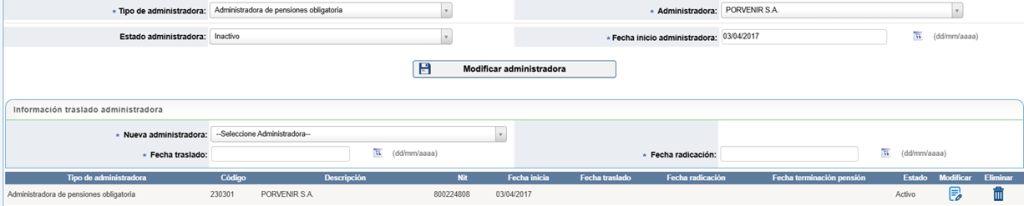
1. Como la administradora de pensión ya está registrada, al seleccionar el subtipo de cotizante, el sistema cargará automáticamente la información correspondiente a la administradora de pensión.
2. La terminación del aporte continuará siendo la misma, sin embargo, la Fecha terminación aportes a pensión no será visible hasta que se cambie el estado de la administradora por inactivo.
3. Seleccione el mes y el año de terminación del aporte a pensión. De clic en el botón modificar administradora y finalice el proceso dando clic en Guardar contrato.
Tipo de contrato/Aprendizaje
Al seleccionar este tipo de contrato, algunos campos en la pantalla de contratos se ocultarán, permitiendo diligenciar únicamente los campos requeridos para el contrato de aprendiz. Actualmente, la pantalla presenta la opción de auxilio de transporte; sin embargo, el alcance para realizar el pago aún no está disponible en esta versión. Esta funcionalidad se encuentra en análisis para que, mediante la marcación, sea posible efectuar el pago al aprendiz en versiones futuras.
Administradoras
El comportamiento de la línea de tipo de administradoras se ajusta de la siguiente manera:
- Al crear un contrato por primera vez, se mostrará el campo de selección de administradoras, donde se podrá elegir la opción correspondiente al tipo de cotizante seleccionado.

2. En el contrato ya creado, la línea del tipo de administradora y la administradora no se visualizan, ya que no es necesario ingresar una nueva administradora.

3. Para modificar las administradoras, no se requiere la lista de tipos de administradoras. Simplemente edite la administradora existente, lo que habilitará los campos necesarios para realizar la modificación o traslado.
Modificación administradora

Traslado administradora
Creación del informe de auditoría cambios del contrato
- El objetivo del informe es que permita visualizar los cambios realizados en la pantalla de contratos. Facilita el seguimiento y auditoría de los cambios realizados en los contratos, permitiendo una trazabilidad clara y detallada. Este proceso asegura que todos los cambios contractuales queden registrados de manera detallada y accesible, proporcionando una herramienta efectiva para auditar y revisar los cambios realizados.
- La ubicación del informe se encuentra en: Remuneración/Nómina/Informes/Informes nómina/Auditoría/Cambios contractuales
Bancos #
Pantalla Bancos
Se ha dividido la pantalla en Ingreso de banco y configuración de egreso banco. En esta segunda opción solo se ven reflejados los bancos que contengan la marcación egreso.
Sección ingresar banco y configuración cuenta banco
- En la sección de ingresar banco que es la creación y modificación de bancos, los campos de NIT y Razón Social han sido reemplazados por una lista con opción de búsqueda, que mostrará los contactos marcados como bancos. Esto optimiza la selección de entidades bancarias.
- Se ha cambiado el nombre del campo código interno por Código del Banco de la República tanto.
- Se ha agregado el campo «Código ACH» como obligatorio. Para los bancos ya creados en el sistema, este código se cargará de manera automática. Si se trata de bancos nuevos, será necesario consultar y agregar el código correspondiente.
- Se ha cambiado el nombre de las etiquetas:
- Código interno banco ahora es Código de la cuenta de egreso.
- Cuenta banco ha sido renombrada a Número de cuenta bancaria.
- El campo Cuenta contable banco ha sido reemplazado por una lista desplegable que se alimenta de la pantalla cuentas. Esto facilita la selección de cuentas contables de forma más rápida y precisa.
- La maquetación de la sección configuración de egreso banco ha sido ajustada, y ahora los campos están organizados de la siguiente manera: Banco egreso, Código del banco de la república, Banco egreso autoliquidación, Tipo de cuenta, Número de cuenta bancaria y Cuenta contable banco.
- Se ha implementado una validación en la pantalla de cuentas para evitar la eliminación de una cuenta si está relacionada con algún banco para pagos. Esto previene inconsistencias en la información de pagos asociados.
Remuneración/Nómina #
Eventos/Eliminación masiva de novedades de nómina #
- Modificación del texto de la pantalla
Se ha modificado el título de la pantalla de Eliminar Novedades por Eliminación masiva de novedades de nómina, para reflejar de manera más clara el propósito de esta funcionalidad.
2. División de la pantalla con las funcionalidades
Nueva funcionalidad
Se ha añadido pestañas en la pantalla, que permite al usuario seleccionar qué tipo de novedad de nómina se desea eliminar. Las opciones disponibles son: Novedades, Cuotas Fijas y Préstamos.
3. Adaptación de procesos para cuotas fijas y préstamos
- Para los procesos de eliminación de cuotas fijas y préstamos, se ha adaptado la misma estructura utilizada para la eliminación de novedades, pero eliminando el filtro por periodo.
- Se ha añadido un nuevo filtro que permite determinar si la eliminación será de manera masiva o a través de una estructura de importación, lo que ofrece mayor flexibilidad para la gestión de eliminaciones.
- Se ha implementado un proceso para eliminar Cuotas Fijas y Préstamos utilizando un archivo de importación. Este proceso utiliza el número de la novedad especificado en la importación para llevar a cabo la eliminación.
4. Eliminación a través de Archivo de Importación
- Se ha implementado un proceso para eliminar Cuotas Fijas y Préstamos utilizando un archivo de importación. Este proceso utiliza el número de la novedad especificado en la importación para llevar a cabo la eliminación.
5. Modificación de la fecha de terminación de cuotas fijas
- Se ha añadido un proceso que permite modificar la fecha de terminación de las Cuotas Fijas, lo que facilita ajustar las cuotas en función de las necesidades del usuario.
Procesos/Aumentos #
Diseño del bloque de ingreso de aumentos
El bloque de ingreso de aumentos ha sido actualizado en los campos:
- Forma de aumento ($ o %) se mostrarán según la elección, ubicándose en la misma fila, con el valor del aumento como el valor porcentaje.
- Al marcar la opción Retroactivo de salario, se habilita automáticamente los campos de Periodo para pagar novedad de retroactivo, Fecha inicial del pago retroactivo de salario y Fecha final de pago retroactivo de salario. Si no se marca Retroactivo, el campo de selección Periodo y fecha final de pago de retroactivo de salario permanecen ocultos.
- El campo Fecha de aumento se actualiza el nombre por Fecha para aplicar aumento y se mostrará solo cuando no se haya marcado Retroactivo de salario. Si el aumento es con retroactivo de salario, la etiqueta cambiará de nombre a Fecha inicial de pago retroactivo. Además, Fecha de expedición ahora será Fecha final de pago retroactivo cuando aplique.
- Se ha agregado un mensaje explicativo en el campo Nivelación salarial para ofrecer más información acerca del campo.
- El botón Exportar aumentos a Excel se mostrará solo cuando haya información disponible para revisar.
- Ingreso por valor del salario: En el campo año cambiar el nombre de la etiqueta por Seleccione el año del SMMLV. Esto mismo en el radiobutton aprobación de aumentos y anulación de aumentos. Ocultar los campos valor salario inicial y final, estos campos mostrarlos cuando aplique.
Mejoras en la importación de aumentos
- Validaciones en el importador: Las mismas validaciones de la pantalla de ingreso de aumentos se han implementado en el proceso de importación para garantizar consistencia.
- Cambio de textos explicativos: Se han actualizado los textos explicativos del archivo de importación.
Mejoras en la aprobación de aumentos
- Fecha de aumento en la aprobación de aumento: Se ha verificado la funcionalidad del campo Fecha de aumento, añadiendo un mensaje explicativo en caso de ser necesario.
- Configuración de jefe inmediato: Si el campo jefe inmediato o Persona que autoriza está configurado para un grupo de procesos, se cargará automáticamente el nombre si es solo una persona. En caso de varias personas registradas, se mostrará una lista desplegable.
- Actualización de botones y exportación: El botón Exportar ha sido renombrado a Exportar aumentos por aprobar. Además, los encabezados del archivo de exportación han sido actualizados. De igual manera, el botón Importar ha sido renombrado a Importar aumentos para aprobar, garantizando consistencia en todo el proceso.
Mejoras en la anulación de aumentos
- El botón Exportar ha sido renombrado a Exportar aumentos por anular. Además, los encabezados del archivo de exportación han sido actualizados. De igual manera, el botón Importar ha sido renombrado a Importar aumentos para anular, garantizando consistencia en todo el proceso.
Procesos/Archivos planos #
El diseño de la pantalla ha sido actualizado. Se han adaptado los campos de selección de lista desplegable a opciones estilo botones, facilitando la navegación y selección. La pantalla se ha dividido en dos secciones: una destinada a la elaboración de archivos planos, tanto para bancos como para movimientos contables, y otra exclusiva para la anulación de archivos planos bancarios, optimizando el flujo de trabajo y permitiendo una gestión más organizada.
Elaboración de archivo plano
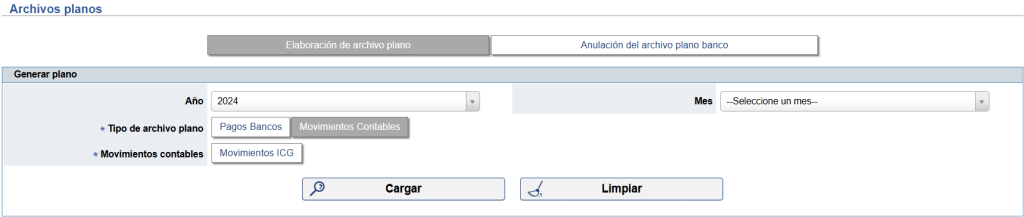
- Se han añadido a la pantalla las opciones de selección de año y mes, permitiendo que, a partir de estos datos, se consulte el periodo en el que se desea procesar el archivo plano del banco o para los movimientos contables el mes del comprobante contable.
- El control Tipo de archivo plano ha sido ajustado para que, al seleccionarlo, se muestren las opciones de bancos o movimientos contables. Si no existe un proceso de interfaz ejecutado, la opción de movimientos contables no será visible.
- Nueva presentación del bloque banco: La imagen muestra un ejemplo con Bancolombia, pero los parámetros varían de acuerdo con los requisitos específicos de cada banco.
- Movimiento contable: Los parámetros para la integración contable también pueden presentar variación en los filtros a seleccionar.
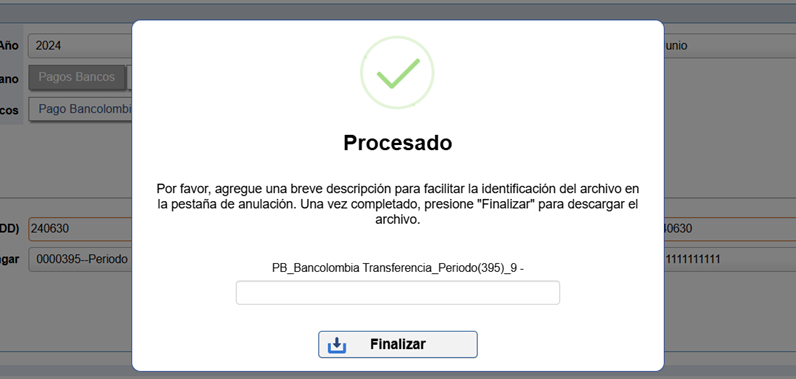
- Cuando el archivo plano se procesa correctamente, se abre un modal en el que se puede agregar una descripción para identificarlo claramente en caso de requerir su anulación. Al hacer clic en el botón Finalizar, se descarga el archivo plano, y la descripción incluirá el nombre ingresado. Es importante destacar que el botón Guardar plano ha sido reemplazado por Finalizar.
Anulación archivo plano banco
- En la pantalla, solo se presenta la opción del Tipo de archivo plano/Pagos Bancos.
- Se ha añadido a la pantalla la opción de seleccionar año y mes, para facilitar la consulta precisa del periodo por anular.
- Para anular los archivos, se utiliza un nuevo bloque que carga la información según los filtros aplicados, junto con su respectivo botón de anulación.

Procesos/Modificación de prestaciones sociales #
Revisión del separador en el importador
Inconsistencia en el separador del importador, entre lo que se indican (,) pero al momento de hacer la importación recibe ambas (,) y (.)
Texto adicional para el concepto de cesantías
Se ha añadido un texto adicional al concepto de cesantías para especificar a qué año corresponde, permitiendo una identificación más clara en la liquidación definitiva. Este cambio impacta los siguientes comprobantes.
- Comprobante de liquidación de contratos
- Comprobante nómina de empleado
- Comprobante nómina lista de empleados mes
- Comprobante nómina lista de empleados por conceptos
- Liquidación definitiva de prestaciones sociales con observaciones
- Prenómina por áreas ordenada por nombre
- Prenómina por centro ordenada por nombre
- Prenómina por grupo de compensación.
El botón de indemnización solo se mostrará cuando, al cargar la liquidación definitiva, este concepto esté presente, mejorando así la claridad del proceso.
Se ha agregado formato moneda a los campos Salario base de liquidación y Valor a pagar para facilitar la visualización correcta de las cantidades al ser digitadas.
Vacaciones por retiro e indemnización: El campo de días laborados ha sido ampliado a 4 dígitos, tanto en pantalla como en el importador.
Mejora en la validación de corrección de correos
Se ha corregido el texto de validación que antes indicaba La conversión de la cadena «»»» en el tipo ‘Double’ no es válida.’ cuando el envío de correos fallaba debido a errores en la conversión de datos numéricos. Ahora, el mensaje es más claro y comprensible: No se realizó el envío de correo electrónico, verifique la configuración del envío de correos en la pantalla de empresas.
Se ha añadido un Placeholder en el campo Observaciones que explica lo que se espera en el detalle de la nota: ‘Digite en este campo el detalle de la razón por la cual realizará la modificación de la prestación social.’ Esto permitirá que, al consultar el informe, se evidencie el motivo preciso del cambio realizado.
Validaciones para la modificación de prestaciones sociales
Pantalla de modificación de prestaciones: Al guardar cambios en la pantalla de modificación de prestaciones sociales, se mostrará un mensaje recordando al usuario que debe liquidar nuevamente el periodo para que los cambios se reflejen.
Validación del periodo: Si se realiza una modificación en las prestaciones sociales, al liquidar la nómina en el archivo de validación periodo mencionará de nuevo que debe liquidar la nómina para que se reflejen los cambios dados en la pantalla de modificación de prestaciones sociales.
Cierre de periodo: No se permitirá el cierre del periodo si no se ha liquidado nuevamente tras una modificación en las prestaciones sociales.
Columna adicional en los informes de cesantías e intereses Se ha añadido una columna en los informes de lista de revisión de prima de servicios, cesantías e interés a las cesantías, mostrando el valor modificado con el cual se va a realizar el pago, facilitando la revisión y aprobación de los valores.
Informes #
Comprobantes de nómina #
Se cambia el diseño del comprobante de nómina, este diseño renovado ofrece una estructura más clara y organizada, facilitando la comprensión de los datos de información que se presentan en él.
Consolidado mensual #
Se crea un nuevo informe ubicado en el nodo de Consolidado mensual de prestaciones sociales, el nombre de este es Consolidado mensual por prestación. Los filtros que permiten la consulta del informe son año inicial, año final, mes inicial, mes final, número de documento de identificación, nombre empleado, tipo de pago y concepto.
Historial de vacaciones #
En el informe de historial de vacaciones se realizó las siguientes mejoras:
- Se agregó en los bloques de vacaciones disfrutadas y vacaciones compensadas el valor pagado por la prestación.
- Se retira el logo del informe, el nombre de la empresa y nit.
- Se detallan las líneas de vacaciones cuando, al liquidarse, se incluyen dos o más periodos de causación de vacaciones. La información se presentará desglosada por cada causación, especificando los días reales solicitados para cada uno. Esto permitirá a los empleados y al área de Recursos Humanos tener una mejor comprensión del uso de sus vacaciones y facilitará la gestión de revisión.
Pago de aportes de cesantías #
Se crea el informe de pago de cesantías de los operadores aporte en línea y mi planilla. La ubicación de los informes es: Remuneración/Nómina/Informes/Informes de nómina/Cesantías.
¡Hemos finalizado la entrega de la versión. Agradecemos sinceramente su apoyo y confianza, que han sido fundamentales para nuestro crecimiento y evolución.! #

