

En Sistema de Gestión Humana, nuestro compromiso con ustedes, nuestros valiosos clientes, es inquebrantable. Es por ello por lo que, en nuestro constante esfuerzo por ofrecerles las mejores herramientas para la gestión de su personal y procesos de nómina, nos complace presentarles las últimas actualizaciones de nuestro sistema.
Esta nueva versión de GOSEM representa un hito importante en nuestro camino hacia la excelencia continua. Hemos escuchado sus valiosas sugerencias y hemos trabajado arduamente para incorporarlas en esta actualización, diseñando un sistema aún más intuitivo, eficiente y adaptado a sus necesidades específicas.
Su confianza y apoyo han sido la fuerza impulsora detrás de nuestro crecimiento y desarrollo. Valoramos profundamente la fidelidad que han depositado en nosotros y la colaboración que hemos cultivado a lo largo del tiempo. Su satisfacción es nuestra principal prioridad. Por ello, nos mantenemos firmes en nuestro compromiso de ofrecerles un servicio de excelencia, brindándoles el soporte y la asistencia que necesitan en todo momento.
Su elección de Sistema de Gestión Humana como su proveedor de soluciones de gestión de personal y nómina nos llena de orgullo. Juntos, continuaremos avanzando hacia la excelencia, transformando la forma en que gestionan su capital humano y optimizando sus procesos.
Administración/Herramientas #
Cambio masivo condiciones de pagos #

La pantalla cuenta con un nuevo nombre y nuevas opciones para la modificación masiva de registros en el proceso de pago, tanto para el empleado como para su forma de pago. Estas Funcionalidades son:
Cambio de banco pago de nómina
- Se ha corregido el comportamiento del paginado y se asegura que la selección del campo Banco actual para el pago de nómina se conserve al cambiar entre las opciones de radiobutton: Todos los contratos, Contratos activos y Contratos inactivos.
Cambio de banco empleado
- Se ha creado una nueva funcionalidad que permite realizar el cambio masivo del banco del empleado. Las acciones disponibles en esta pantalla son las mismas que se utilizan para el cambio de pago de nómina.
Cambio de cuenta bancaria del empleado
- Esta nueva funcionalidad ofrece dos formas de realizar los cambios:
- Individual: Permite hacer cambios por empleado. Al buscar al empleado, se muestra la información de su cuenta bancaria actual. En este caso, puedes corregir los datos necesarios o borrar la información del campo y registrar un nuevo número de cuenta bancaria.
- Importación: Utiliza el proceso actual de importación, con su respectiva estructura y descripción de los campos.
Cambio de forma de pago
- Y esta última alternativa es para el cambio masivo de la forma de pago. Las acciones disponibles en esta pantalla son las mismas que se utilizan para el cambio de pago de nómina.
Esta estructura asegura que todos los cambios en las condiciones de pago de los empleados sean correctamente registrados.
Administración/Empresa/ #
Grupo de compensación #

Se habilita la pantalla para realizar los cambios relacionados con respecto la disminución de la jornada laboral. Los demás campos que podrá actualizar son todos aquellos que corresponde a configuraciones existente realizadas en la implementación de la empresa, datos guardados en la pantalla de pedido. En las opciones adicionales se amplía el alcance para que realice las configuraciones pertinentes a los procesos expuestos allí.

Remuneración/Nómina #
Eventos/Vacaciones #
Cambios de la pantalla de vacaciones:
- Adecuación del primer bloque para que se presente como lo indica la imagen. Se debe conservar el botón de Todos y subir al primer bloque la etiqueta de grupo de compensación.
- Se adecua la pantalla para el ingreso de las vacaciones sea según la solicitud del empleado (Disfrutadas, Compensadas, Disfrutadas/Compensadas), está funcionalidad permitirá que el cliente identifique con claridad los campos a diligenciar al momento de hacer el ingreso.
Vacaciones disfrutadas
- Fecha inicial vacaciones: Ingreso de día como se hace en la actualidad.
- Días vacaciones hábiles: Conservar la lista desplegable.
- Prima de vacaciones: Solo mostrarlo para la empresa que pidió el desarrollo.
- Regresa de vacaciones el: Continúa con la funcionalidad actual.
Vacaciones compensadas
- Para este tipo de vacación hacer el cambio de la etiqueta del campo de Fecha inicial vacaciones por Fecha pago vacaciones.
- Días compensados: Conservar el campo de texto.
Vacaciones disfrutadas/compensadas
- Fecha inicial vacaciones: Ingreso de día como se hace en la actualidad.
- Días vacaciones hábiles: Conservar la lista desplegable.
- Regresa de vacaciones el: Continúa con la funcionalidad actual.
- Días compensados: Conservar el campo de texto.
- Nueva etiqueta Consultar saldo de vacaciones al dar clic en el icono presenta en un modal los siguientes campos: Periodo de causación inicial, Periodo de causación final, Días pendientes y Estado días.
- Comportamiento de botón de modificar solo será visible cuando se cargue un empleado con vacaciones.
- Actualización del nombre del botón Cargar empleados, queda con el nombre Cargar empleados para ingresar vacaciones.
- Botón de Excel para exportar informe y visualizar el saldo de los empleados que se van a ingresar vacaciones, este es visible cuando el ingreso es masivo.
- Etiqueta consultar saldo de vacaciones, se crea este nuevo botón con el fin de identificar los días que tiene el empleado sea disponible para disfrutar o pendientes porque fueron anticipados. Este campo será visible cuando el ingreso es por empleado.
Procesos/Liquidación de nómina #
Se desarrolla una validación en la pantalla de liquidación de nómina para que cuando se seleccione el periodo y la selección del rango del proceso sea por EMPLEADO verificar si la fecha de inicio del contrato de la persona buscada es posterior a la fecha final del periodo seleccionado. Se genera un mensaje donde dice que el contrato no puede ser liquidado en el periodo seleccionado ya que su fecha de ingreso es mayor a la fecha final del periodo. Esta misma validación se desarrolló al momento de darle clic al botón Liquidar para evitar que se genere un proceso innecesario.
Se ha implementado una validación para el momento de liquidar una definitiva, la cual verifica si existen vacaciones ingresadas, pero no liquidadas. En tal caso, es necesario definir primero qué se hará con las vacaciones antes de proceder con la liquidación definitiva. Esta validación es restrictiva, por lo que se deben solucionar las vacaciones primero antes de continuar con la liquidación pendiente.
Procesos/Cierre de periodo #
- En las agrupaciones se ha añadido la opción de mostrar solo contratos activos. Esto evita consultar liquidaciones que no se pueden realizar debido al estado inactivo de los contratos.
- La consulta de empleados se ha modificado para presentarse en una lista desplegable y solo mostrará empleados liquidados en el período seleccionado.
- El botón de envío de comprobante de nómina se ha cambiado de posición, ubicándolo en el radiobutton como pantalla individual.
- Se actualiza el comportamiento del campo rango de cierre de periodo para que muestre los campos según la selección del rango.
- Se adiciona a la pantalla un mensaje donde indica la cantidad de empleados activos, contratos liquidados en el periodo seleccionado y cantidad de empleados que se van a cerrar en el periodo seleccionado según el rango de cierre.
- Se crea una validación al momento de dar clic en el botón CERRAR PERIODO que verifica si existen grupos de compensación, áreas o centros de costos ya cerrados dependiendo del rango seleccionado, para que no se genere el mensaje que indicaba que no fue posible realizar el cierre, sino que muestre que ya se encuentra cerrado el periodo para el rango seleccionado. Esto también se hizo para que cuando el cierre se haga por Empleado indicando también que el periodo ya se encuentra cerrado para el empleado seleccionado.

Implementación – Remuneración/Nómina #
Proceso contable #
- Pantalla de Cuentas
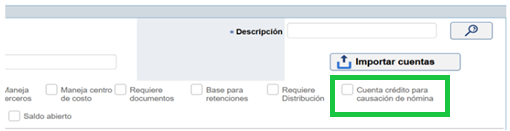
Se crea un nuevo campo en la pantalla donde permite asignarle una marcación a la cuenta de la causación de la nómina. Esto con el fin de poder visualizar las cuentas exactas para selección en la pantalla de definición contable.
Visualización del campo en la pantalla de cuentas
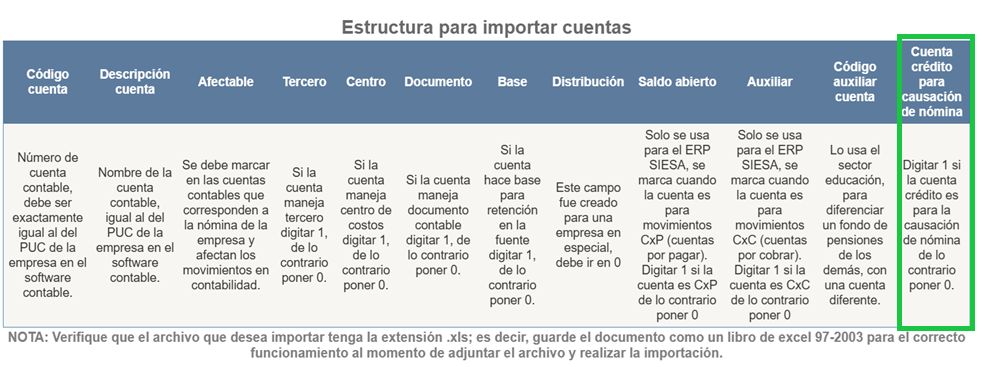
Visualización del campo en la estructura de importación
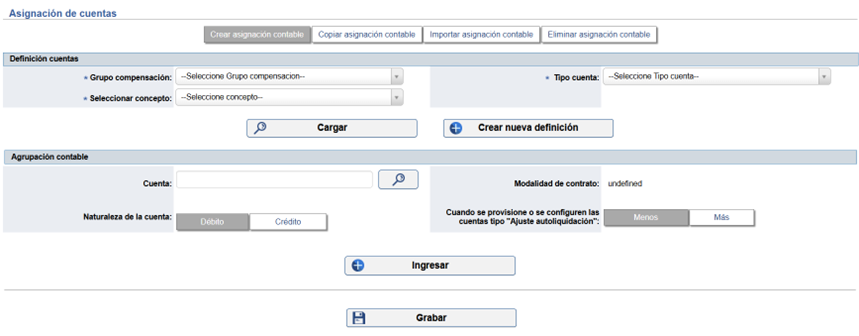
2. Asignación de cuentas
Crear asignación contable/Definición cuentas
a. Se ha creado un nuevo botón para buscar la asignación de cuentas según los campos de Grupo de compensación, Tipo de cuenta y Concepto, en el bloque Definición cuentas. La consulta trae la información de la asignación; si se superan los 10 registros, se genera paginado y, adicionalmente, se crea un archivo Excel con la misma información que muestra la pantalla para exportar a través de un nuevo botón que se llama Exportar Excel.
b. Se modifica el nombre de los botones: Cargar por Crear asignación y Crear nueva definición por Limpiar.
c. En la lista desplegable de conceptos se condiciona según la selección del tipo de cuenta. Si se selecciona Tipo cuenta:
- Normal mostrará los conceptos habituales.
- Al seleccionar Pagos causados, la lista desplegable solo mostrará los conceptos 28 – Intereses a las cesantías y 29 – Cesantías.
- Y si se selecciona Consolidado mensual, la lista desplegable mostrará los conceptos de las prestaciones sociales (códigos de concepto: 28, 29, 30, 98) y los que estén marcados como pagos extralegales.
Crear asignación contable/Agrupación contable
- Se modifica la distribución de los controles en el bloque Agrupación contable.
- Se modifica el control de la selección de centro de costos por múltiple selección, es decir que puede seleccionar varios centros, cuando es una misma cuenta para todos.
- Validaciones de ingreso:
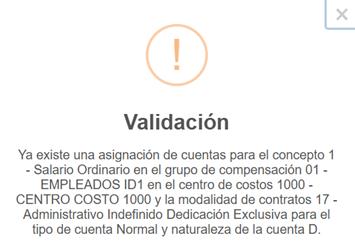
Cuando es solo un registro, habilita un modal especificando los datos que está intentando ingresar.
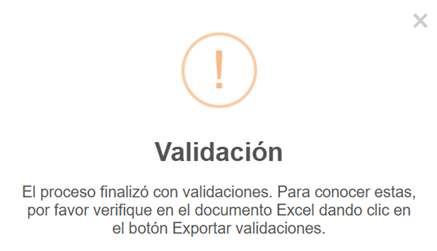
Cuando es más de un registro, habilita un botón de Exportar validaciones y detalla cuales son los datos idénticos que intenta grabar.
4. En el ingreso de las cuentas contables, se condiciona según el concepto y la naturaleza que corresponda:
a. Para los conceptos de seguridad social, solo solicitará un registro al crédito, los demás solo débito.
b. Para los demás conceptos solo será débito, y el sistema de manera interna lo relacionará sin necesidad de solicitarlo por pantalla.
Antes
Después
Definición cuentas

Agrupación contable

Copiar asignación contable
Se genera dos bloques para el formulario:
- El primero es el Origen y Destino de la copia de la asignación de cuentas. Los controles son Grupo de compensación origen sin selección múltiple y Grupo de compensación destino con selección múltiple. La siguiente línea es la agrupación contable que tenga el grupo de compensación origen sin selección múltiple y agrupación destino con selección múltiple.
- El segundo bloque son los filtros Conceptos, Tipo de cuenta, Naturaleza de la cuenta y Modalidad de contrato (En caso de que se encuentre la marcación realizada en Definición básica contable). Todas listas desplegables con selección múltiple.
Eliminación asignación contable
Se genera dos bloques para el formulario:
- El primero es el Origen y Destino de la copia de la asignación de cuentas. Los controles son Grupo de compensación origen sin selección múltiple y Grupo de compensación destino con selección múltiple. La siguiente línea es la agrupación contable que tenga el grupo de compensación origen sin selección múltiple y agrupación destino con selección múltiple.
- El segundo bloque son los filtros Conceptos, Tipo de cuenta, Naturaleza de la cuenta y Modalidad de contrato (En caso de que se encuentre la marcación realizada en Definición básica contable). Todas listas desplegables con selección múltiple.
Importar asignación contable
Se adecua el importador para que desde está opción se puede modificar la asignación de cuentas con el id del registro de la asignación de cuentas y afecte puntualmente ese registro.
Informes/Asignación de cuentas
Se actualiza el diseño y se agrega el id para la consulta completa de la asignación de cuentas.
3. Definición contable
Se han adecuado cada uno de los campos de la pantalla con la finalidad de no dejar espacios vacíos debido a los comportamientos que tendrán las marcaciones. Esto incluye el acondicionamiento de ciertos campos cuando no exista marcación de causación de nómina.

Antes

Después
a. ¿Realiza causación de nómina?:
Al marcar habilita el campo Cuenta crédito para el comprobante de causación de nómina con la cuenta contable que exista hoy en la tabla de definición contable. Y Con el dato estándar marcará en la pantalla de cuentas que es una cuenta contable que se usa para la causación de nómina. Sino tiene cuenta, no muestra el campo de cuenta crédito.
Cuando no exista marcación en la cuenta contable para el comprobante de causación de nómina, la pantalla de definición contable mostrará un mensaje indicando esta situación.

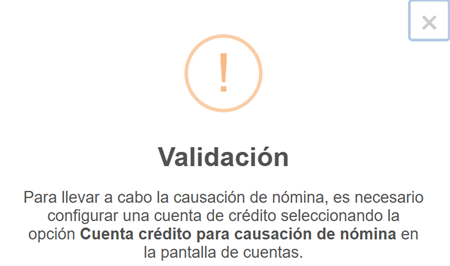
Al guardar la definición contable, se mostrará una validación adicional indicando que se debe realizar la configuración de la cuenta contable para poder guardar los cambios de la definición contable.
b. Pantalla de Cuentas
Se crea un nuevo campo en la pantalla donde permite asignarle una marcación a la cuenta de la causación de la nómina. Esto con el fin de poder visualizar las cuentas exactas para selección en la pantalla de definición contable.
c. Etiqueta de banco pago planilla integrada
- Se oculta la etiqueta Banco pago planilla integrada para darle funcionalidad al campo desde la pantalla banco. Y se retira la obligatoriedad de la selección de este campo ya que queda oculto.
- En la pantalla Gestión Contable se adiciona una nueva etiqueta en el comprobante contable de Egreso de autoliquidación donde en lista todos los bancos egreso que tengan la nueva marcación.

d. Actualización de los textos del campo ¿Desea contabilizar el gasto de las vacaciones anticipadas en un solo mes?
Cuadro de texto
Con esta marcación, podrá contabilizar de forma global el valor total pagado anticipadamente a los empleados por concepto de vacaciones, considerándolo como un gasto único. El pago de vacaciones no se distribuirá de forma proporcional a lo largo de los meses. En cambio, el monto total se abonará en el mes en que se realice el disfrute de las vacaciones. A partir de ese momento, el saldo de días de vacaciones pendientes será cero y se irá acumulando nuevamente a medida que el empleado vaya causando días derechos por vacaciones.
Atención: Una vez que realice el primer movimiento contable utilizando esta marcación para el pago anticipado de vacaciones, no podrá revertirla. Esta opción quedará bloqueada de forma permanente. Cualquier cambio posterior en la configuración de esta marcación afectará el proceso contable de vacaciones, generando aumentos en los gastos mensuales.
Haga clic en la opción Sí para confirmar la marcación o en la opción No para no realizar marcación.
Al seleccionar esta opción, el valor total pagado por adelantado a los empleados se registrará como un gasto único. No se generarán movimientos contables mensuales relacionados con este pago hasta que el empleado vuelva a tener derecho en los días de vacaciones.

¡Hemos concluido la entrega de la versión, agradecemos a ustedes ya que nuestra evolución es gracias a su apoyo y confianza! #

