

NÓMINA
Administración personal #
Contratos #
Cambio de cargos #
El objetivo del cambio de cargo es registrar y mantener un historial detallado de todas las modificaciones realizadas, ya sean permanentes o temporales, asegurando así la trazabilidad y control de estos movimientos en la aplicación.
🆕 Funcionalidad de cambio de cargo
Una de las nuevas funcionalidades del cambio de cargo es la posibilidad de enviar notificaciones automáticas por correo electrónico al jefe inmediato o al responsable del grupo de procesos. Para utilizar esta opción, es necesario contar con las configuraciones previas requeridas, como la definición del grupo de procesos y la información completa en la descripción del cargo para la selección del jefe inmediato.
Requisitos previos para habilitar notificaciones
Antes de realizar un cambio de cargo con notificación, asegúrate de tener las siguientes configuraciones listas:
1. Configuración del grupo de procesos
- Nombre del nuevo proceso: Notificación del cambio de cargo.
- Regla de selección: Solo puede seleccionarse una persona para recibir la notificación.
🔁 Si necesitas notificar a más personas, te recomendamos dirigir la notificación al responsable asignado, quien podrá reenviarla a los demás destinatarios según corresponda.
2. Información necesaria en la descripción del cargo
La descripción del cargo debe incluir:
- Objetivo del cargo
- Cantidad de empleados asignados
- Cargo del jefe inmediato
- Necesidades específicas de salud
- Observaciones generales
⚠️ Importante
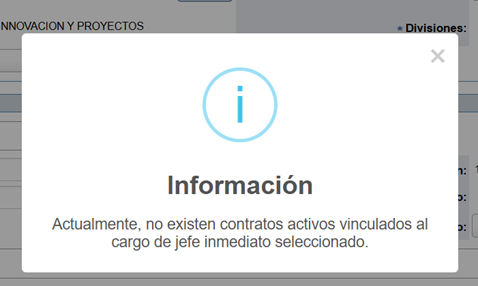
Actualmente no existía una validación si el cargo seleccionado como jefe inmediato tenía un contrato activo. Por esta razón, se ha creado una validación cuando se seleccione un cargo de jefe inmediato sin contrato activo, el sistema mostrará un mensaje informativo destinado a alertar al usuario que está ingresando la información. Además, si no existe un contrato activo para el jefe inmediato, el campo correspondiente no se mostrará en la pantalla de contrato.
3. 🆕 Nuevo campo: jefe inmediato
¡Ahora es posible identificar al jefe inmediato directamente desde la pantalla de contratos! Este nuevo campo se ubica dentro del bloque Ubicación física y contable, justo al lado del campo Cargo.
Eso sí, para que se muestre, es indispensable que haya sido previamente definido en la descripción del cargo.
¿Tu organización utiliza escalafón de cargos? No te preocupes: en ese caso, el campo Jefe inmediato se mostrará justo debajo del escalafón, manteniendo el orden lógico de la información.
🧭 ¿Cómo funciona el nuevo campo jefe inmediato?
Este campo es opcional, pero muy útil si deseas registrar de forma clara la relación jerárquica en la organización.
📌 Solo aparecerá si fue previamente definido en la descripción del cargo.
🔄 ¿Qué pasa si el cargo de jefe inmediato tiene varios contratos activos?
El sistema te mostrará todas las opciones disponibles para que puedas seleccionar manualmente la correcta.
✅ ¿Y si solo hay uno activo?
¡Más fácil aún! El sistema lo seleccionará automáticamente por ti.
🙋♂️ ¿No deseas asignar un jefe inmediato?
No hay problema. Puedes dejar este campo sin aplicar seleccionando la opción: “Seleccione un jefe inmediato”.
📊 ¿Dónde consultar esta información?
La relación de jefe inmediato puede visualizarse desde los siguientes informes ubicados en el nodo de Contratos en informes estándar del módulo de Remuneración/Nómina:
- Historial de contratos
- Informe de contratos y hojas de vida
🔄 Activación de la funcionalidad para cambios de cargo
Ahora ya es posible gestionar de forma más completa y precisa los cambios de cargo directamente desde la pantalla de contratos de empleados. Esta mejora trae consigo varias novedades que optimizan el registro y seguimiento de la información:
🗂️ Historial automático de cambios de cargo
Cada vez que se guarda un cambio —sea temporal o permanente—, el sistema lo reconocerá como un nuevo registro y lo agregará automáticamente al historial del empleado. ¡Así, nada se pierde!
✅ Campos que ahora se registran en cada cambio:
- Área
- División
- Días causados de vacaciones
- Usuario que realiza el cambio
- Notificación por correo
- Jefe inmediato
- Área anterior
- División anterior
- Días causados de vacaciones anteriores
- Jefe inmediato anterior
📌 Tenlo en cuenta
Si realizas una modificación sobre un cambio previamente registrado, el sistema sobrescribirá la información anterior. Solo se conserva el registro más reciente como editable.
🔁 ¿Dónde se hace el cambio?
Dentro de la pantalla de contratos, en el bloque Ubicación Física y Contable del Empleado, ahora verás un ícono especial que te permite modificar el cargo asignado de forma sencilla y controlada.
🛠️ La nueva funcionalidad de Cambio de cargo estará disponible únicamente para contratos activos.
📌 ¿Asignaste un cargo por error al crear el contrato?
¡No te preocupes! Ahora puedes corregirlo fácilmente usando la funcionalidad de Cambio de cargo, diseñada precisamente para este tipo de ajustes.
⚠️ Importante:
Ya no estará disponible la lista desplegable para cambiar el cargo directamente desde la pantalla principal.
Todas las modificaciones deben realizarse exclusivamente a través de esta funcionalidad, lo que garantiza trazabilidad, registro histórico y mayor control sobre los cambios realizados.
📝 Para realizar la corrección:
Deberás ingresar un nuevo registro de cargo, diligenciando cada uno de los campos requeridos. En el campo Motivo del cambio, te recomendamos indicar que el ajuste corresponde a una corrección por selección de cargo incorrecto durante la creación del contrato.
🔍 ¿Qué tipo de cambio puedes realizar?
Al seleccionar la opción de Cambio de cargo, se abrirá una ventana emergente donde podrás elegir entre dos modalidades:
🔹 Cambio permanente
Es una actualización definitiva del cargo del empleado dentro de la organización.
Para completarlo, deberás diligenciar:
- Nuevo cargo
- Fecha de inicio del cambio
- Notificación al grupo de procesos y/o jefe inmediato
- Motivo del cambio de cargo
- Recomendación (si aplica)
🔹 Cambio temporal
Corresponde a una asignación provisional del cargo por un periodo determinado (por ejemplo, reemplazo por vacaciones).
En este caso, deberás ingresar:
- Nuevo cargo
- Fecha de inicio y fin del cambio
- El sistema calculará automáticamente el total de días del cambio temporal
- Notificación al grupo de procesos y/o jefe inmediato
- Motivo del cambio
- Recomendación (opcional)
✅ ¿Cómo se confirma el cambio?
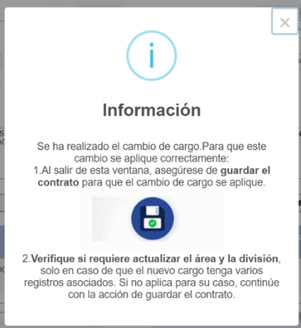
Una vez completes los datos y guardes desde la ventana emergente, el sistema mostrará un mensaje de confirmación informándote que el registro fue guardado de forma parcial.
📌 Ten presente
Para aplicar el cambio correctamente, deberás cerrar la ventana emergente y hacer clic en Guardar contrato. Solo así se garantizará que el cambio quede registrado de manera definitiva en el sistema.
📩 Notificación al realizar un cambio de cargo
Ahora, al realizar un cambio de cargo, puedes enviar una notificación por correo electrónico directamente desde el modal. Esta opción es totalmente opcional, pero muy útil si deseas mantener informados a los responsables clave.
📤 La notificación puede enviarse a:
- El grupo de procesos previamente configurado,
- El jefe inmediato registrado en la descripción del nuevo cargo, y posterior seleccionarlo en el contrato,
- a ambos, según lo selecciones.
| 🛠️ ¿Cómo funciona? |
|---|
| Si marcas la opción Notificar cambio al correo electrónico al registrar el cambio y luego haces clic en Guardar contrato, el sistema envía automáticamente la notificación. |
| ¿El correo no se envió? No hay problema. Puedes editar el cambio, marcar la opción de notificación y enviarlo nuevamente al guardar. |
| Si ya estaban seleccionados ambos destinatarios (grupo de procesos y jefe inmediato) y haces otro cambio en el registro, al guardar el contrato el sistema reenviará la notificación a los mismos destinatarios. |
| Si inicialmente solo seleccionaste grupo de procesos y luego agregas la opción de notificar al jefe inmediato, el sistema enviará una nueva notificación a ambos al guardar el contrato. |
| 📌 Condiciones importantes para tener en cuenta: |
|---|
| Si solo seleccionas grupo de procesos y no hay jefe inmediato configurado, el sistema te pedirá seleccionar manualmente a una persona del grupo de procesos para poder enviar el correo. Pero si deseas incluir al jefe inmediato y este le falta configuración, realiza la configuración previa y regresar modificando el registro para que visualices al jefe inmediato y así puedes hacer el envío. |
| Si hay jefe inmediato configurado, la selección de una persona del grupo se vuelve opcional. En ese caso, puedes elegir: ✅ Enviar solo al jefe inmediato ✅ Enviar solo al grupo de procesos ✅ O enviar a ambos |
🔧 ¿Qué modificaciones puedes hacer a un cambio de cargo ya registrado?
Cuando necesites actualizar un cambio de cargo (ya sea permanente o temporal), el sistema sobrescribirá la información original. Esto permite mantener el registro actualizado y ajustado a la realidad operativa.
✅ Modificaciones permitidas para ambos tipos de cambio
Puedes editar los siguientes campos:
- Fecha de inicio del cambio de cargo
- Opciones de notificación por correo electrónico
- Motivo del cambio de cargo
- Recomendaciones (si aplica)
📆 Modificación exclusiva para cambios temporales
Fecha de finalización del cambio temporal
Este campo es ajustable, lo que te permite extender o acortar la duración del cambio según lo requiera la operación o una situación administrativa.
✅ ¿Seleccionaste un cargo incorrecto por error?
¡No te preocupes! Puedes corregirlo fácilmente utilizando la funcionalidad de Cambio de cargo. Solo sigue estos pasos:
| 1️⃣ ¿Qué tipo de cambio deseas realizar? | Elige entre Cambio permanente o Cambio temporal, según corresponda la actualización que vas a registrar. |
| 2️⃣ Selecciona el cargo correcto | Busca y selecciona el cargo adecuado que debería tener asignado el empleado. |
| 3️⃣ Fecha de inicio del cambio de cargo | Indica la fecha desde la cual debe aplicarse el cambio. Esta corresponde al momento en el que estás realizando la corrección. |
| 4️⃣ Motivo del cambio de cargo | Explica brevemente la razón del ajuste. Por ejemplo: Corrección por asignación errónea de cargo. |
| 5️⃣ Haz clic en el botón Ingresar | Verás que el nuevo cargo se añade en la parte inferior de la ventana. |
🔍 Verifica con atención:
- Si notas que aún no es el cargo correcto, puedes eliminar el registro ingresado y volver a iniciar el proceso.
- Si ya estás seguro de que todo está correcto, haz clic en botón rojo Salir.
💾 Finalmente, haz clic en el botón Guardar contrato para que la actualización del cargo quede registrada de forma definitiva en el historial del empleado.
📊 Consulta del historial de cambios de cargo
Existen dos formas de consultar los cambios de cargo registrados para un empleado. Ambas opciones permiten hacer seguimiento y trazabilidad de manera clara y ordenada:
| 🧭 Desde la pantalla de contratos | 📑 Desde el informe de auditoría |
|---|---|
| Haz clic en el ícono de cambio de cargo que se encuentra en el contrato del empleado. Si este tiene registros de cambios anteriores, el sistema habilitará automáticamente la opción para consultar el historial completo. | También puedes acceder al historial a través de un reporte ubicado en: 📍 Ruta: Remuneración > Nómina > Informes > Informes estándar > Auditoría Puedes aplicar filtros opcionales por: Número de documento Nombre del empleado |
| 🔍 Al hacer clic en Ver detalle, se desplegará una vista con la información registrada en cada cambio, como fechas, cargos asignados, tipo de cambio, motivo, entre otros. | 🔎 Si deseas consultar todos los cambios registrados, simplemente deja los campos en blanco y haz clic en Buscar. El sistema mostrará el listado completo de los cambios de cargo de cada empleado que tenga registro. |
🧾 Validación por cambio de cargo temporal en la Liquidación de Nómina
En la ruta Remuneración Nómina > Procesos > Liquidación de Nómina, se incorpora una nueva validación automática al seleccionar un periodo de liquidación.
| 🔍 ¿Cuándo se activa esta validación? | Si el sistema detecta contratos con cambios de cargo temporales activos dentro del rango de fechas del periodo seleccionado, activará automáticamente un control de revisión. |
| 📄 ¿Qué ocurre entonces? | Cuando el sistema detecta contratos con cargos temporales activos dentro del período de liquidación seleccionado, se generará automáticamente un archivo Excel con el detalle de los contratos pendientes por actualizar. |
| Este archivo incluirá: | Número de documento del empleado Nombre del empleado Fecha final del cargo temporal |
📌 ¿Qué hacer con esta información?
Esto te permitirá revisar cada caso y tomar la decisión correspondiente desde la pantalla de contratos:
| 🔁 Si el empleado continúa en el cargo temporal |
|---|
| 1️⃣Debes cerrar el ciclo actual del cambio temporal haciendo clic en Restablecer al cargo permanente. |
| 2️⃣Luego, registra un nuevo cambio de cargo permanente al mismo cargo temporal. |
| 3️⃣En el campo Motivo del cambio, asegúrate de indicar por qué se conserva ese cargo de forma definitiva. |
| ✔️ Si el cargo temporal ya finalizó: |
|---|
| Simplemente haz clic en Restablecer al cargo permanente para que el sistema actualice automáticamente el cargo habitual del empleado y mantenga la trazabilidad del cambio. |
Remuneración/Nómina #
Eventos/Novedades #
🔄 ¡La pantalla de novedades se reorganiza para ti!
Ahora encontrarás la información distribuida en tres secciones claras y ordenadas:
- Novedades
- Cuotas fijas
- Embargos
Gracias a esta nueva segmentación, podrás navegar de forma más ágil y enfocada, visualizando solo los datos relevantes según la categoría que necesites consultar o gestionar. ¡Una experiencia más clara, rápida y eficiente!
🧩 La pantalla ha sido optimizada con mejoras que facilitan el ingreso de novedades. Ahora cuenta con los siguientes ajustes:
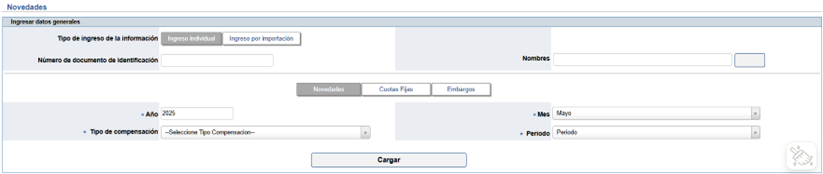
1️⃣Nuevo campo: Tipo de ingreso de la información
Se incorpora un selector que te permite elegir entre:
- Ingreso individual (seleccionado por defecto)
- Ingreso por importación
2️⃣Identificación del empleado
Se mantienen los campos Número de documento de identificación y Nombres como filtros iniciales para realizar la búsqueda del empleado.
3️⃣ Carga automática de información contractual
Una vez consultado el empleado, se completan automáticamente los datos asociados:
- Código del contrato
- Grupo de compensación
- Área
- División
- Centro de costos
- Cargo
4️⃣Selección del tipo de ingreso
Si vas a registrar novedades, asegúrate de marcar en la opción Novedades.

5️⃣Periodo de la novedad
Los campos Año y Mes se mantienen sin cambios.
Luego, selecciona el tipo de compensación y el periodo. El desplegable de periodos mostrará únicamente los que se encuentren abiertos para el empleado, asegurando un ingreso de datos más preciso y confiable.
📥 Después de seleccionar el periodo, haz clic en el botón Cargar para habilitar el bloque donde registrarás la novedad con los siguientes campos:
- Concepto
- Valor
- Horas
- Número de documento contable
- Notas
La anterior 🕒

Lo nuevo ✨
📝 Ingreso individual – Bloque de ingresar novedad
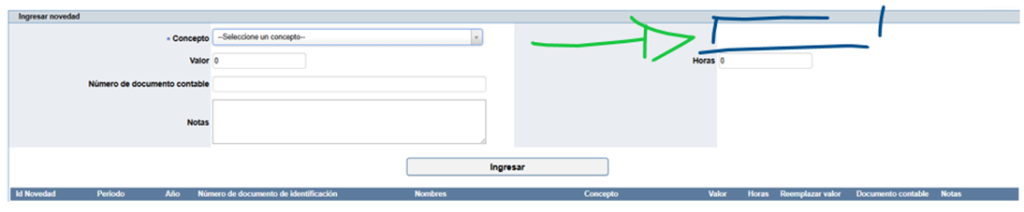
Al seleccionar la opción Ingreso individual, se activa el bloque de registro de novedades con las siguientes características:
🔹 Selección de conceptos
Continúa disponible la lista desplegable de conceptos, desde donde podrás escoger fácilmente el ítem que deseas registrar para el empleado. Esta lista incluye todos los conceptos habilitados para novedades manuales.
🔹 Nueva validación condicional
Se incorpora un nuevo comportamiento con el campo llamado Reemplazar el valor liquidado por GOSEM, que solo será visible cuando el concepto seleccionado permita modificar manualmente el valor que el sistema calcula automáticamente.
⚠️ Si el concepto no admite edición directa del valor liquidado, este campo no se mostrará, evitando confusiones y garantizando que solo se permita la intervención del usuario cuando sea posible.
El anterior 🕒

Lo nuevo ✨
📥 Importación de novedades
La funcionalidad de importar novedades ha sido reorganizada para facilitar su uso y ofrecer mayor claridad en cada etapa del proceso. Ahora, los campos y acciones están distribuidos de forma más intuitiva:
🔹 Campos específicos para importación
Se identifican claramente los campos exclusivos para este proceso:
• Año
• Mes
• Tipo de compensación
• Periodo
🔹 Desbloqueo del bloque de importación
Una vez seleccionado el periodo, el sistema habilitará automáticamente el bloque para importar el archivo de novedades, guiando el flujo de trabajo sin pasos adicionales.
El anterior 🕒
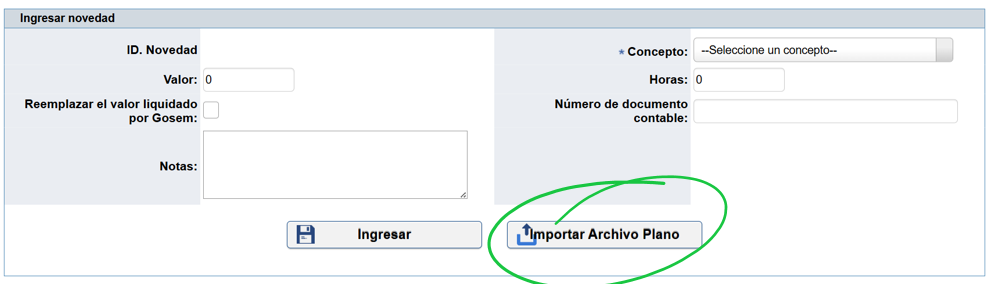
Lo nuevo ✨


🔹 Botón Limpiar en el bloque superior
Permite reiniciar completamente la pantalla, eliminando cualquier filtro aplicado. Es ideal para comenzar un nuevo proceso desde cero.
🔹 Botón Limpiar en el bloque de importación
Restablece únicamente los controles relacionados con la importación de archivos, incluso si ya hay información cargada o resultados visibles. Esto permite preparar fácilmente una nueva importación sin afectar los demás campos del formulario.
💰 Cuotas fijas – Ingreso individual
Esta sección fue ajustada para optimizar el proceso de registro de cuotas fijas, simplificando los pasos y eliminando campos innecesarios. A continuación, te contamos los cambios más relevantes:
🔹 Consulta del empleado como paso inicial obligatorio
Antes de ingresar cualquier información, asegúrate de consultar al empleado. Solo así se habilitará el bloque para el ingreso de la cuota fija. Este paso garantiza que los datos que se registren estén correctamente asociados al contrato correspondiente.
🔹 Eliminación del campo Periodo
En este tipo de ingreso, el campo Periodo ya no está disponible, ya que no se requiere para identificar la cuota fija. El sistema usará únicamente la fecha de inicio registrada para asociar y aplicar correctamente la liquidación.
Lo nuevo ✨

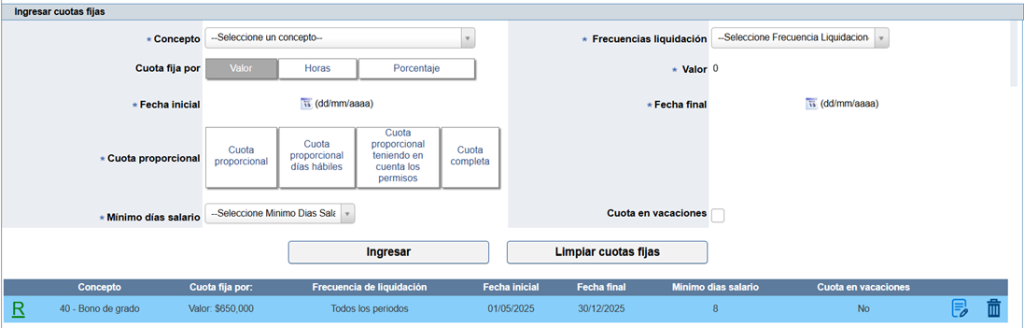
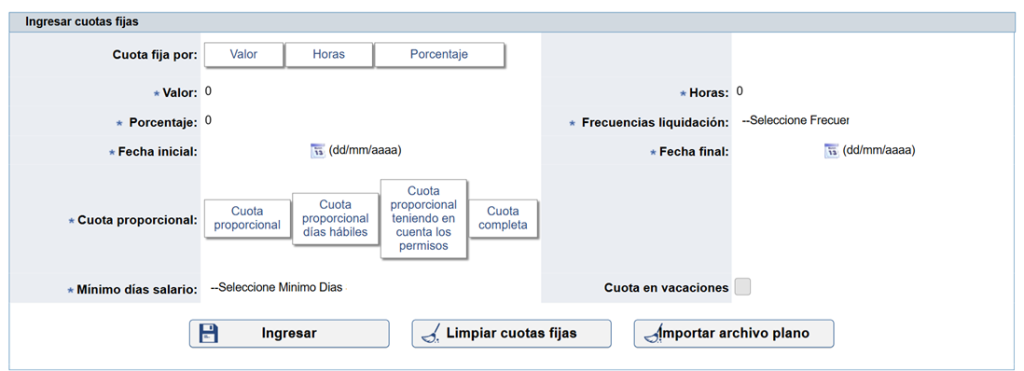
💰 Ingreso de cuotas fijas – Nuevo diseño del formulario
Ahora, al dar clic en el botón Cargar, se habilitará un nuevo bloque de ingreso, reorganizado para facilitar la digitación de cuotas fijas y adaptarse dinámicamente al tipo de ingreso que selecciones.
📌 Novedades principales del bloque:
| 🔹 Nuevo campo: Concepto | Se incorpora un campo adicional para seleccionar el concepto al que está asociada la cuota fija, lo que mejora la precisión del registro. |
| 🔹 Reubicación inteligente de campos | Los siguientes campos fueron reorganizados para una visualización más intuitiva: Frecuencia de liquidación Cuota fija por Valor, Horas o Porcentaje |
🔄 Visualización dinámica según el tipo de cuota fija:
Dependiendo de la opción que elijas en Cuota fija por, el formulario se ajustará automáticamente:
- ✅ Valor → se mostrará el campo para ingresar el monto.
- 🕒 Horas → se habilitarán campos relacionados con fechas.
- 📊 Porcentaje → aparecerá el campo correspondiente al porcentaje.
Lo nuevo ✨
Lo anterior 🕒
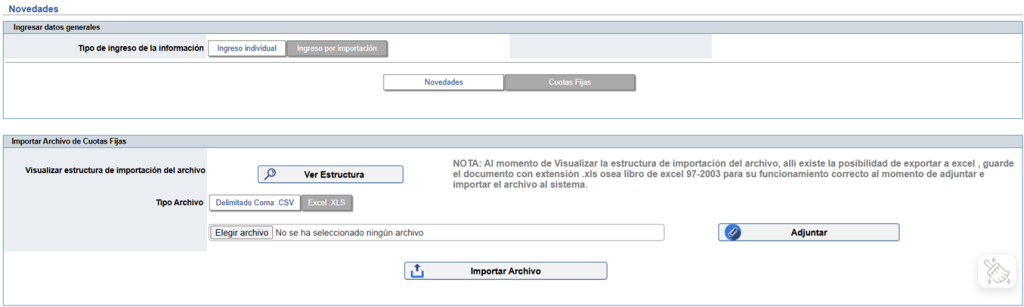
📥 Importación de cuotas fijas – ¡Proceso optimizado!
🔹 Misma funcionalidad, mejor experiencia
La importación de cuotas fijas mantiene su funcionamiento habitual, por lo que podrás seguir realizando este proceso tal como estás acostumbrado, sin necesidad de reaprenderlo.
🧹 Botón Limpiar, ahora más inteligente
Se mejoró el comportamiento del botón Limpiar en el bloque de importación. Al usarlo, se restablecerán todos los campos del bloque, incluso si ya has cargado un archivo o si existen resultados visibles de una importación anterior.
Esto te asegura un reinicio limpio del proceso, evitando confusiones y garantizando un flujo de trabajo sin interrupciones.
💼 Embargos – Rediseño para una experiencia más ágil
🔹 Ingreso de datos generales
Ahora puedes consultar o registrar embargos de forma más intuitiva. Solo necesitas digitar el nombre o el número de documento del empleado, seleccionar Embargos y hacer clic en el botón Cargar. Esto habilitará automáticamente el segundo bloque con la información relacionada.
🔹 Distribución más clara de los campos
Los campos de esta sección han sido reorganizados en dos columnas, lo que mejora notablemente la lectura visual y permite un ingreso de información más rápido y ordenado.
Lo nuevo ✨

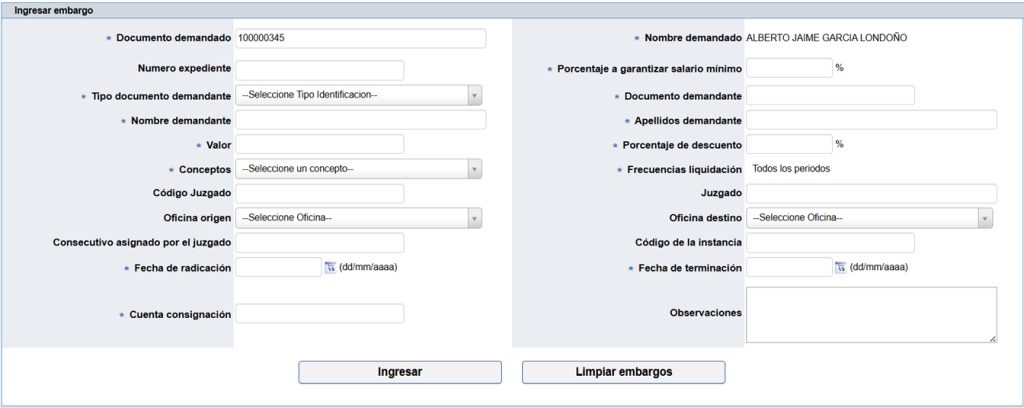
Lo anterior 🕒
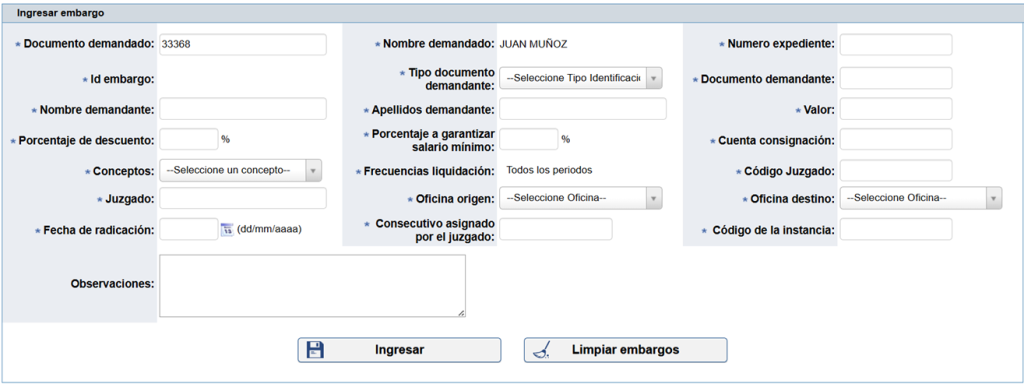
📅 Nuevo campo: Fecha de terminación del embargo
¡Ahora tienes mayor control sobre los embargos! Se incorpora un nuevo campo denominado Fecha de terminación, el cual te permite definir hasta cuándo se debe aplicar el descuento por embargo en la nómina del empleado.
🔍 ¿Qué ocurre en la liquidación?
- Si el campo Fecha de terminación no está diligenciado, el embargo se seguirá liquidando automáticamente en cada periodo, sin interrupción.
- Una vez se registre una fecha de terminación, el sistema validará si esta se encuentra dentro del rango de fechas del periodo a liquidar y, solo en ese caso, realizará la deducción correspondiente.
🔹 Embargos existentes
Al consultar un embargo ya registrado, no se mostrará ningún error si la fecha de terminación está vacía, lo que permite completarla más adelante cuando se confirme que no se harán más descuentos.
🔹 Embargos nuevos
El campo Fecha de terminación no es obligatorio al momento del registro inicial. Esto ofrece flexibilidad para aquellos casos en los que aún no se ha definido hasta cuándo se realizará el descuento.
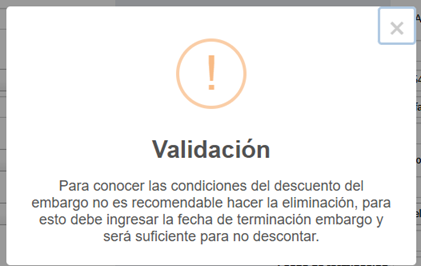
📌 Ya no será posible eliminar embargos que hayan sido incluidos en los procesos de liquidación de nómina.
Esta mejora garantiza la coherencia de los registros históricos y evita perdida de la información liquidada. Si necesitas realizar ajustes, podrás modificar el embargo o registrar una fecha de terminación, pero no eliminarlo si ya fue parte de una nómina y su periodo se encuentre cerrado.
Estructura de importación novedades #
En la ruta Remuneración Nómina → Eventos → Novedades → Novedades → Proceso por realizar: Importación de novedades, se realizaron los siguientes cambios:
📝 Actualización de textos en la estructura del gridview
Al hacer clic en el botón Ver estructura, se ajustaron algunos textos de las columnas para mejorar su comprensión:
- Antes: El campo reemplazar debe numérico, 1 si desea reeamplar o 0 si desea reemplazar.
- Ahora: El campo Reemplazar debe ser numérico: ingrese 1 si desea cambiar el valor o 0 si no desea realizar cambios.
🎨 Corrección del color en el modal de inconsistencias
Las inconsistencias que anteriormente se presentaban en color verde, ahora se muestran correctamente en color naranja, conforme al estándar visual definido.
⏱ Validación del separador para el ingreso de decimales
Se ha ajustado la validación del campo para permitir el ingreso de valores decimales utilizando tanto el punto (.) como la coma (,). Anteriormente, solo se aceptaba la coma, generando errores al usar el punto. Con esta mejora, el sistema reconoce ambos caracteres como separadores decimales, y al guardar la información en la base de datos, siempre se almacenará con punto (.), evitando confusiones con separadores de miles.
🛠 Mejora en la redacción de mensajes de inconsistencias
Se ajustaron los textos de algunos mensajes para ofrecer instrucciones más claras:
- Antes: El campo valor debe ser numérico
- Ahora: El campo Valor le falta información. Revise el archivo de importación para completar los campos vacíos y recuerde que este campo debe ser numérico.
- Antes: El campo horas deben ser numérico
- Ahora: El campo Horas le falta información. Revise el archivo de importación para completar los campos vacíos y recuerde que este campo debe ser numérico y con separador en coma.
Configuración/Configuración prestaciones sociales #
🎯 Nuevo controles sobre el tratamiento del Auxilio de transporte en la prima de servicios
Hemos incorporado una funcionalidad que te brinda mayor precisión y flexibilidad al momento de liquidar la prima de servicios, especialmente para empleados con contratos fijos que no tienen derecho al auxilio de transporte, pero que durante el semestre sí recibieron pagos asociados a este concepto.
🔧 Opciones disponibles
Al configurar la liquidación, ahora puedes elegir cómo manejar el auxilio de transporte dentro de la base salarial para la prima de servicios:
- Completo: Se suma el valor total del auxilio de transporte correspondiente al año de liquidación.
- Promedio: Si hubo algún pago del auxilio durante el semestre, se incluye como parte del salario promedio.
- No sumar al salario base de liquidación: El auxilio de transporte no se considera en la base de liquidación, incluso si fue pagado durante el semestre.
📊 Actualización del informe de liquidación
Se han agregado dos nuevas columnas al reporte de prima de servicios para ofrecer mayor trazabilidad:
- Opción seleccionada: Refleja la configuración aplicada (Completo, Promedio o No sumar).
- Valor correspondiente: Muestra el monto exacto que se sumó a la base, según la opción elegida.
🛠️ Control del Auxilio de Transporte en la Prima de Servicios para empleados con incapacidad total durante el semestre
Con el objetivo de brindar mayor precisión en el cálculo de la prima de servicios, se ha desarrollado una funcionalidad que permite excluir o incluir el auxilio de transporte para aquellos empleados que hayan estado incapacitados durante todo el semestre.
📌 ¿Qué se implementó?
Se añade un nuevo campo de configuración en la pantalla de liquidación de prima de servicios que permite decidir cómo tratar el auxilio de transporte en este tipo de casos.
🔷 Nombre del campo:
Cuando exista incapacidad en todos los días entre las fechas del proceso de liquidación de la prima de servicios, ¿Desea sumar el valor completo del auxilio de transporte correspondiente al año de liquidación a la base de liquidación de la prestación social?
🔘 Opciones disponibles:
- Sí: El auxilio de transporte se incluirá en la base de liquidación, aunque el empleado haya estado incapacitado todo el semestre.
- No: El auxilio de transporte se excluirá de la base de liquidación si hubo incapacidad continua durante todo el periodo.
Procesos/Nómina electrónica #
📤 Validación en el envío de Nómina Electrónica: Verificación de consolidado mensual o anual
Con el fin de fortalecer el cumplimiento normativo y garantizar la correcta transmisión de la información, se ha implementado una nueva validación en el procesamiento de la nómina electrónica.
🔍 ¿Qué hace esta validación?
Antes de permitir el envío de la nómina electrónica, el sistema verificará que exista una configuración de consolidado mensual o anual para el contrato correspondiente.
⚠️ ¿Qué sucede si no se encuentra un consolidado registrado?
Se generará una alerta informativa indicando que el contrato no cuenta con un consolidado mensual realizado, lo cual es requisito obligatorio para proceder con el envío de la nómina electrónica.
La validación se presentará en el documento de Excel Inconsistencias y Validaciones antes de procesar la nómina electrónica de la siguiente manera:
| Número documento de identidad | Validación |
| 100000789 | Aún no se han procesado los consolidados mensuales para el mes que se está enviando en la nómina electrónica. Es necesario realizar este proceso previamente, ya que, según la configuración establecida en la pantalla de Configuración de Nómina Electrónica, se deben incluir los valores correspondientes para el reporte de prestaciones sociales. Final del formulario |
🔄 Generalidades / Cambio de documento de identificación
Con el objetivo de facilitar el proceso de actualización de algunos datos, se han incorporado las siguientes mejoras en la funcionalidad de cambio de documento de identificación:
1️⃣Mensaje informativo al guardar cambios
Al seleccionar el tipo de cambio como Ambos o Número de documento de identificación en el radiobutton y hacer clic en el botón Guardar hoja de vida, el sistema mostrará un mensaje de confirmación:
“El número de documento de identificación ha sido modificado exitosamente en la hoja de vida. Si también desea actualizar el código del contrato, diríjase a la pestaña ‘Contrato’ en esta misma pantalla.”
2️⃣Se ha implementado una tabla de información que se mostrará automáticamente al consultar a un empleado que haya tenido algún tipo de cambio en su identificación.
3️⃣Comportamiento de la tabla de información
- Los registros saldrán ordenados de forma descendente por fecha, mostrando primero el cambio más reciente.
- Solo será posible modificar el primer registro (el último cambio registrado en la base de datos), garantizando así la integridad del historial.
4️⃣Se ha añadido una lista desplegable de empleados en la pantalla de Cambio de documento de identificación, disponible tanto en la pestaña Hoja de Vida como en la pestaña Contrato, facilitando así la búsqueda y selección del empleado.
📊 Actualizaciones en Informes
🧾 Informe: Comparación Seguridad Social vs Contabilidad por Administradoras
Se han implementado las siguientes mejoras para optimizar la legibilidad y ampliar la información reportada:
La columna Administradora ahora muestra el código y la descripción combinados en un solo campo. Ejemplo: (230201 – PROTECCION S.A.)
- El contenido de esta columna se alinea a la izquierda, mejorando su lectura.
- Se reemplaza el texto “Total empleados” por simplemente Totales.
- La fila de totales ahora se muestra en negrilla, facilitando su identificación visual.
- Se agregan dos nuevas columnas:
- Número de afiliados en transición para la Ley 2381 de 2024 – Reforma pensional.
- Número de afiliados bajo la Ley 2381 de 2024 – Reforma pensional.
- Se reorganiza el orden de columnas: Tipo de administradora aparece antes de Administradora.
________________________________________
🧾 Informe: Comparación Seguridad Social vs Contabilidad por Empleado
Este informe fue ajustado con los siguientes cambios clave:
- La columna Administradora también incluye el código y la descripción en un solo campo.
- Se añade una línea adicional para reflejar los aportes estimados a la ACCAI, cuando existan.
- Se incorporan los campos de Año y Mes de comparación.
- Los campos Nombres y Apellidos fueron unificados en una única columna: Nombres.
- Se agregan los campos de Grupo de Compensación y Centro de Costos.
________________________________________
🧾 Informe: Revisión de Nómina por Conceptos
🧩 Filtros de búsqueda
- Se incluye un nuevo filtro: Grupo de compensación final
- Se concatenan los códigos de los conceptos a sus descripciones en el filtro de conceptos
- Se agrega un nuevo filtro: Grupo de conceptos
📋 Encabezado y estructura
- Los títulos de las columnas están centrados, al igual que el contenido restante.
- Se elimina la columna de código de concepto. Ahora este se une a la descripción en una única columna: Concepto de nómina.
📁 Nuevas columnas
Se incorpora una columna para mostrar el Grupo de compensación, junto con su código.
🛠️ Otras actualizaciones
- Los nombres completos ahora se presentan en mayúsculas.
- Cambio de nombres de columnas:
- Días ahora se llama Días laborados
- Horas pasa a llamarse Horas laboradas
- Se eliminan las agrupaciones intermedias por concepto. Solo se mantiene el TOTAL GENERAL al final.
- Los campos Valor concepto, Salario promedio y Total general ahora tienen formato de moneda.
🎉 ¡Hemos completado con éxito la entrega de la nueva versión!
Gracias por su confianza y acompañamiento constante — pilares fundamentales en este proceso de mejora continua.
📌 Lo invitamos a explorar las novedades y aprovechar al máximo las mejoras implementadas.
¡Seguimos avanzando juntos!
