

En Sistema de Gestión Humana, nuestro compromiso con ustedes, nuestros valiosos clientes, es inquebrantable. Es por ello por lo que, en nuestro constante esfuerzo por ofrecerles las mejores herramientas para la gestión de su personal y procesos de nómina, nos complace presentarles las últimas actualizaciones de nuestro sistema.
Esta nueva versión de GOSEM representa un hito importante en nuestro camino hacia la excelencia continua. Hemos escuchado sus valiosas sugerencias y hemos trabajado arduamente para incorporarlas en esta actualización, diseñando un sistema aún más intuitivo, eficiente y adaptado a sus necesidades específicas.
Su confianza y apoyo han sido la fuerza impulsora detrás de nuestro crecimiento y desarrollo. Valoramos profundamente la fidelidad que han depositado en nosotros y la colaboración que hemos cultivado a lo largo del tiempo. Su satisfacción es nuestra principal prioridad. Por ello, nos mantenemos firmes en nuestro compromiso de ofrecerles un servicio de excelencia, brindándoles el soporte y la asistencia que necesitan en todo momento.
Su elección de Sistema de Gestión Humana como su proveedor de soluciones de gestión de personal y nómina nos llena de orgullo. Juntos, continuaremos avanzando hacia la excelencia, transformando la forma en que gestionan su capital humano y optimizando sus procesos.
Configuración General/Herramientas #
Cambio masivo condiciones de pagos #

La pantalla cuenta con un nuevo nombre y nuevas opciones para la modificación masiva de registros en el proceso de pago, tanto para el empleado como para su forma de pago. Estas Funcionalidades son:
Cambio de banco pago de nómina
- Se ha corregido el comportamiento del paginado y se asegura que la selección del campo Banco actual para el pago de nómina se conserve al cambiar entre las opciones de radiobutton: Todos los contratos, Contratos activos y Contratos inactivos.
Cambio de banco empleado
- Se ha creado una nueva funcionalidad que permite realizar el cambio masivo del banco del empleado. Las acciones disponibles en esta pantalla son las mismas que se utilizan para el cambio de pago de nómina.
Cambio de cuenta bancaria del empleado
- Esta nueva funcionalidad ofrece dos formas de realizar los cambios:
- Individual: Permite hacer cambios por empleado. Al buscar al empleado, se muestra la información de su cuenta bancaria actual. En este caso, puedes corregir los datos necesarios o borrar la información del campo y registrar un nuevo número de cuenta bancaria.
- Importación: Utiliza el proceso actual de importación, con su respectiva estructura y descripción de los campos.
Cambio de forma de pago
- Y esta última alternativa es para el cambio masivo de la forma de pago. Las acciones disponibles en esta pantalla son las mismas que se utilizan para el cambio de pago de nómina.
Esta estructura asegura que todos los cambios en las condiciones de pago de los empleados sean correctamente registrados.
Remuneración/Nómina #
Contratos/Sustitución patronal #

¿Qué hará el nuevo campo?
- En el contrato campo Fecha de sustitución patronal se debe establecer el día a partir del cual el contrato pertenecerá al nuevo NIT; esto permite ingresar en el campo Fecha de ingreso el valor real del inicio de labores conservando la antigüedad del empleado para los procesos que así lo requieran.
- Para el proceso de la autoliquidación, en caso de existir un valor en el campo Fecha de sustitución patronal, la marcación ING que indica el ingreso del empleado a la compañía, se establecerá a partir de dicho valor, es decir, tomará el valor de la fecha de sustitución patronal como si fuese la fecha de ingreso del contrato.
- En el caso de los reportes correspondientes a la nómina electrónica, sucede un comportamiento similar al de la seguridad social, a partir del valor del campo de Fecha de sustitución patronal se establecerá el conteo de días laborados y el reporte de la fecha de ingreso a la compañía. Lo anterior porque es necesario indicar en este proceso los días desde que se encuentra bajo el nuevo NIT.
A este proceso de nómina electrónica, se realiza la modificación para que no sean tomados en consideración los contratos que presenten en el mes valores importados por sustitución patronal; lo anterior porque estos valores deberían ser reportados con el NIT anterior.
Configuración/Tipos de compensación #
Se crea una marcación en la pantalla de tipos de compensación, con el fin de que en las listas desplegable de este campo solo muestre lo que realmente maneje el cliente en su periodicidad de pago.
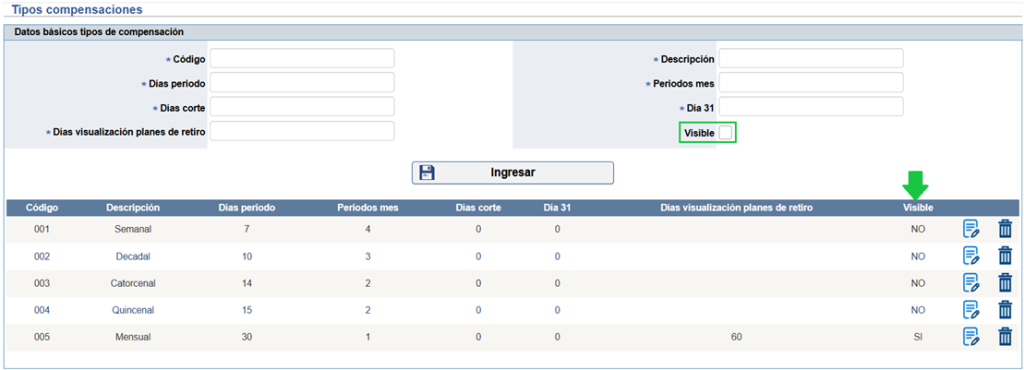
En la pantalla de tipos de compensación se crea nuevo control de tipo marcación o checkbox llamado visible para permitir la funcionalidad de mostrar u ocultar los tipos de compensación configurados por pantalla. Esta función se aplica tanto en las operaciones de modificación como de inserción de datos.
Se identifican las pantallas donde se utiliza la lista desplegable de Tipos de compensación para cargar solo los tipos de compensación que se encuentren con el campo marcado en visible.
- Liquidación de nómina
- Contratos
- Creación periodos
- Novedades
- Liquidación de cesantías
- Modificación liquidación prestaciones sociales
- Abrir periodos
- Vacaciones
Se identifican los informes donde se utiliza el filtro de la lista desplegable de Tipos de compensación para cargar solo los tipos de compensación que se encuentren con el campo marcado en visible.
Comprobantes
- Comprobante firma de nómina
- Comprobante nómina administradoras
- Comprobante nómina por centro de costos ordenado por nombre
- Comprobante nómina por centro de costos ordenado por cédula
- Comprobante nómina por centro sin subtotales ordenado por nombre
- Comprobante nómina préstamo
- Prenómina por áreas
- Prenómina por grupo compensación
Contratos
- Terminación contratos
- Empleados datos básicos (Totales por año y mes)
Novedades
- Licencias
- Novedades
Revisiones
- Revisión de nómina totalizada de periodos cerrados
Configuración/Definición nómina/Relación de conceptos con ausencias #
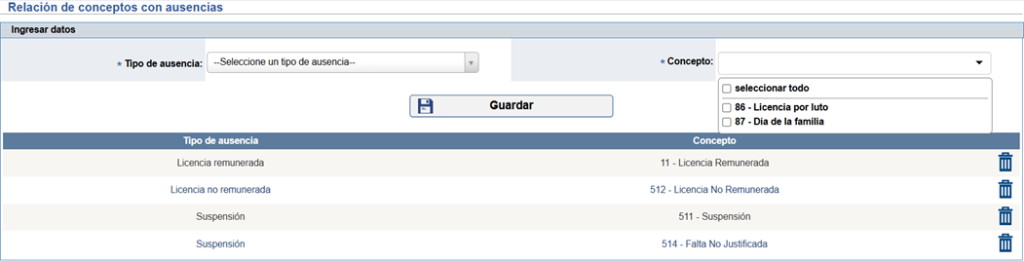
¿Cómo configurar el concepto?
- Cree un concepto con el nombre que desea visualizar en el comprobante de nómina.
- Las configuraciones de este concepto deben coincidir con las de los conceptos de ausencias.
- Cuando se encuentre creado el concepto, diríjase a la pantalla de Relación de conceptos con ausencias:
- Seleccione el tipo de ausencia. En la lista se visualizarán las opciones: licencia remunerada, licencia no remunerada y suspensión.
- En el siguiente campo, encontrará una lista desplegable del concepto creado para asociarlo.
- Una vez seleccionados ambos campos, haga clic en Guardar.
- Cuando la configuración este guardada, podrá ir a la pantalla de ausencias y en la lista desplegable de conceptos podrán ver el concepto relacionado a la ausencia.
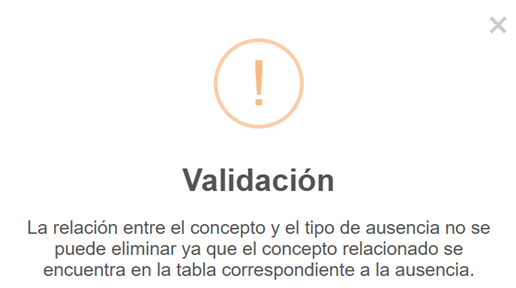
Tenga en cuenta que no es posible eliminar la relación cuando exista una ausencia ingresada con la asociación que se desea eliminar. La validación que se presenta es:
Eventos/Actualización de estado de contratos en transición #
Para el proceso de Actualización de estado de transición se retira de la pantallas las etiquetas y controles de tipo de compensación, periodo, fecha inicial periodo y fecha final periodo que se cargaba al seleccionar el periodo. Para las etiquetas Número documento de identidad y Nombre, solo serán visibles cuando se carguen los empleados.
La funcionalidad del campo tipo de compensación era para habilitar el periodo a seleccionar. El proceso de inactivación era el único que requería periodo, pero si este estaba cerrado, se tenía que crear un periodo extra solo para el ingreso de la inactivación y el periodo quedaba sin uso para liquidaciones.
Para el proceso de Actualización de estado de transición se dispondrá un botón que permitirá descargar a Excel los contratos que estén pendientes por realizarles la actualización del estado de transición. En caso de no haber ningún empleado que necesite la actualización del estado, dicho botón no se mostrará.

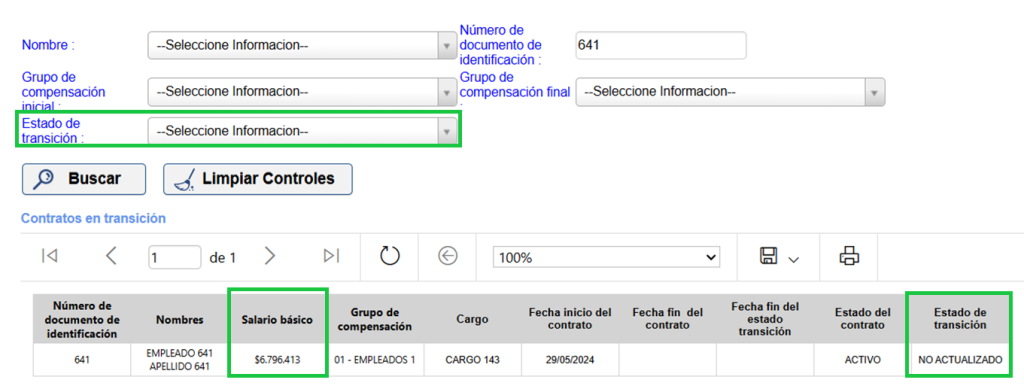
Se hacen cambios en el informe de contratos en transición.
Remuneración/Nómina/Informes Estándar/Contratos/Contratos en transición
- Se incluye dos columnas nuevas para el salario del empleado y otro para el estado de actualización de la transición.
- En los filtros del informe se incluye el estado de actualización transición.
Eventos/Vacaciones #
Cambios de la pantalla de vacaciones:
- Adecuación del primer bloque para que se presente como lo indica la imagen. Se debe conservar el botón de Todos y subir al primer bloque la etiqueta de grupo de compensación.
- Se adecua la pantalla para el ingreso de las vacaciones sea según la solicitud del empleado (Disfrutadas, Compensadas, Disfrutadas/Compensadas), está funcionalidad permitirá que el cliente identifique con claridad los campos a diligenciar al momento de hacer el ingreso.
Vacaciones disfrutadas
- Fecha inicial vacaciones: Ingreso de día como se hace en la actualidad.
- Días vacaciones hábiles: Conservar la lista desplegable.
- Prima de vacaciones: Solo mostrarlo para la empresa que pidió el desarrollo.
- Regresa de vacaciones el: Continúa con la funcionalidad actual.
Vacaciones compensadas
- Para este tipo de vacación hacer el cambio de la etiqueta del campo de Fecha inicial vacaciones por Fecha pago vacaciones.
- Días compensados: Conservar el campo de texto.
Vacaciones disfrutadas/compensadas
- Fecha inicial vacaciones: Ingreso de día como se hace en la actualidad.
- Días vacaciones hábiles: Conservar la lista desplegable.
- Regresa de vacaciones el: Continúa con la funcionalidad actual.
- Días compensados: Conservar el campo de texto.
- Nueva etiqueta Consultar saldo de vacaciones al dar clic en el icono presenta en un modal los siguientes campos: Periodo de causación inicial, Periodo de causación final, Días pendientes y Estado días.
- Comportamiento de botón de modificar solo será visible cuando se cargue un empleado con vacaciones.
- Actualización del nombre del botón Cargar empleados, queda con el nombre Cargar empleados para ingresar vacaciones.
- Botón de Excel para exportar informe y visualizar el saldo de los empleados que se van a ingresar vacaciones, este es visible cuando el ingreso es masivo.
- Etiqueta consultar saldo de vacaciones, se crea este nuevo botón con el fin de identificar los días que tiene el empleado sea disponible para disfrutar o pendientes porque fueron anticipados. Este campo será visible cuando el ingreso es por empleado.
Procesos/Liquidación de nómina #
Se desarrolla una validación en la pantalla de liquidación de nómina para que cuando se seleccione el periodo y la selección del rango del proceso sea por EMPLEADO verificar si la fecha de inicio del contrato de la persona buscada es posterior a la fecha final del periodo seleccionado. Se genera un mensaje donde dice que el contrato no puede ser liquidado en el periodo seleccionado ya que su fecha de ingreso es mayor a la fecha final del periodo. Esta misma validación se desarrolló al momento de darle clic al botón Liquidar para evitar que se genere un proceso innecesario.
Se ha implementado una validación para el momento de liquidar una definitiva, la cual verifica si existen vacaciones ingresadas, pero no liquidadas. En tal caso, es necesario definir primero qué se hará con las vacaciones antes de proceder con la liquidación definitiva. Esta validación es restrictiva, por lo que se deben solucionar las vacaciones primero antes de continuar con la liquidación pendiente.
Procesos/Cierre de periodo #
- En las agrupaciones se ha añadido la opción de mostrar solo contratos activos. Esto evita consultar liquidaciones que no se pueden realizar debido al estado inactivo de los contratos.
- La consulta de empleados se ha modificado para presentarse en una lista desplegable y solo mostrará empleados liquidados en el período seleccionado.
- El botón de envío de comprobante de nómina se ha cambiado de posición, ubicándolo en el radiobutton como pantalla individual.
- Se actualiza el comportamiento del campo rango de cierre de periodo para que muestre los campos según la selección del rango.
- Se adiciona a la pantalla un mensaje donde indica la cantidad de empleados activos, contratos liquidados en el periodo seleccionado y cantidad de empleados que se van a cerrar en el periodo seleccionado según el rango de cierre.
- Se crea una validación al momento de dar clic en el botón CERRAR PERIODO que verifica si existen grupos de compensación, áreas o centros de costos ya cerrados dependiendo del rango seleccionado, para que no se genere el mensaje que indicaba que no fue posible realizar el cierre, sino que muestre que ya se encuentra cerrado el periodo para el rango seleccionado. Esto también se hizo para que cuando el cierre se haga por Empleado indicando también que el periodo ya se encuentra cerrado para el empleado seleccionado.

Proceso contable #
Definición contable #
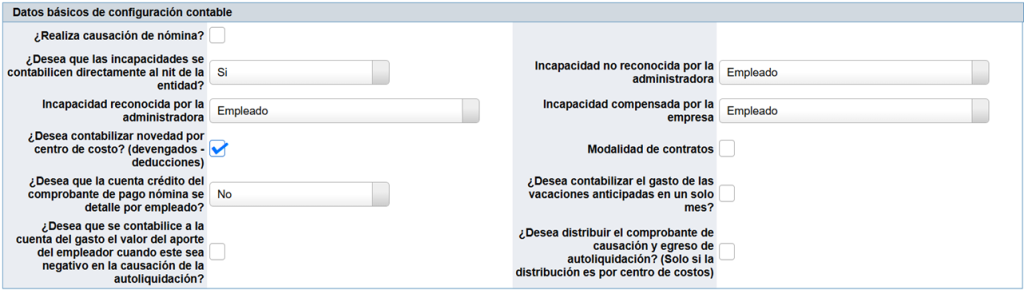
Se han adecuado cada uno de los campos de la pantalla con la finalidad de no dejar espacios vacíos debido a los comportamientos que tendrán las marcaciones. Esto incluye el acondicionamiento de ciertos campos cuando no exista marcación de causación de nómina.
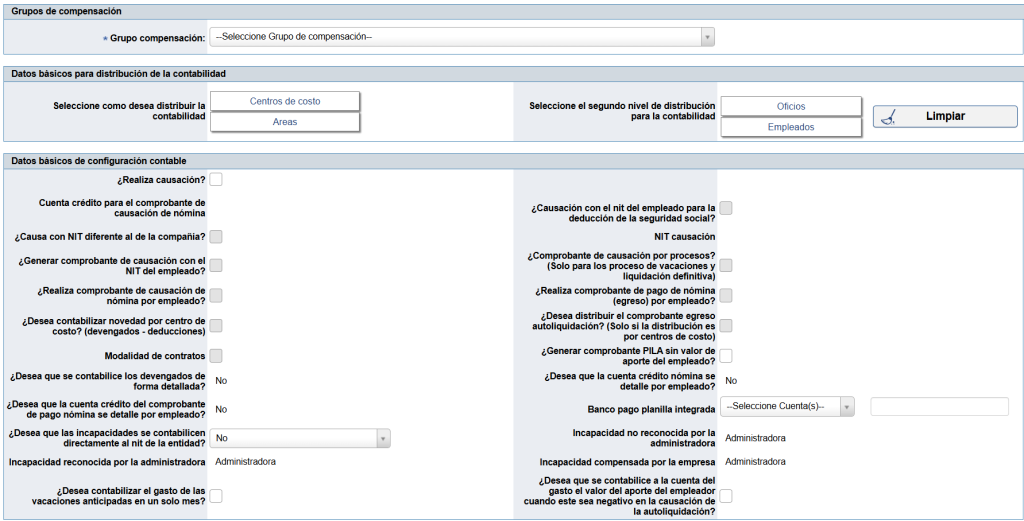
Antes
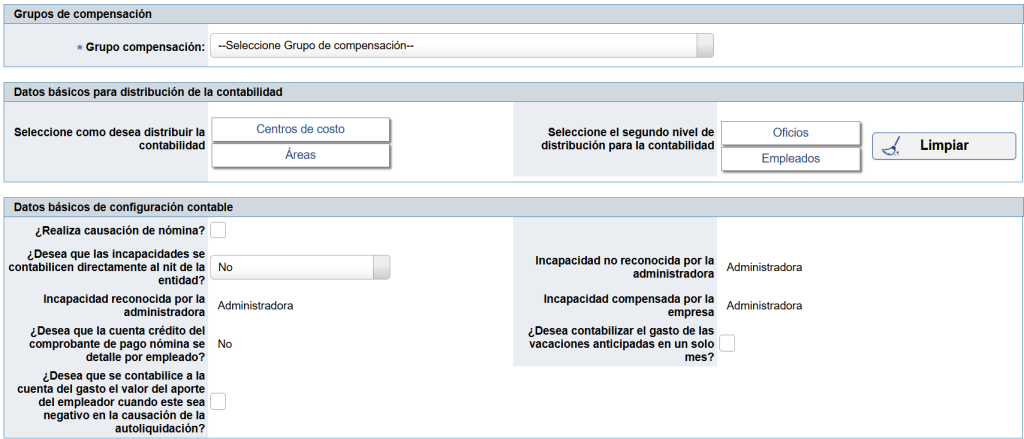
Después
La pantalla cuenta ahora con comportamientos de campos según la selección. A continuación, se explica cuáles serán los mecanismos de los controles. Los de color azul es la primera acción y los de color verde el resultado de la acción.
a. Si la agrupación contable es Centro de costos: Habilita los campos que se resaltan en verde.


b. Si la agrupación contable es Áreas: Oculta los campos de segundo nivel para la contabilidad y la línea de novedad por centro de costos y Modalidad de contratos.

c. Al marcar ¿Realiza causación de nómina? habilita los campos resaltados en color verde.
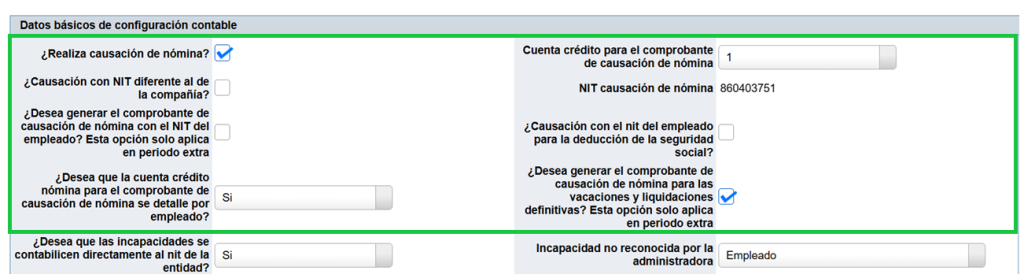
Al marcar habilita el campo Cuenta crédito para el comprobante de causación de nómina con la cuenta contable que exista hoy en la pantalla de definición contable. Y con el dato estándar marcará en la pantalla de cuentas que es una cuenta contable que se usa para la causación de nómina. Sino tiene cuenta, no muestra el campo de cuenta crédito.
Cuando no exista marcación en la cuenta contable para el comprobante de causación de nómina, la pantalla de definición contable mostrará un mensaje indicando esta situación.

Al guardar la definición contable, se mostrará una validación adicional indicando que se debe realizar la configuración de la cuenta contable para poder guardar los cambios de la definición contable.
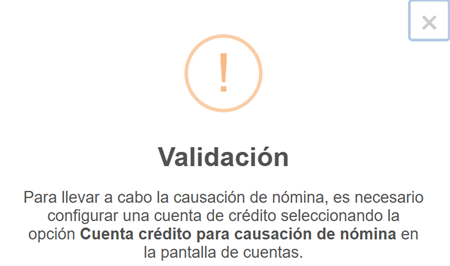
Sino existe marcación la visualización será así:
d. Cuenta crédito para el comprobante de causación de nómina
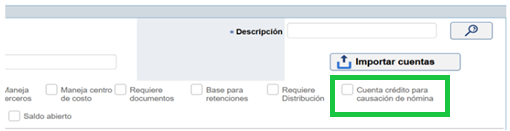
Se determina que el campo Cuenta crédito para el comprobante de causación de nómina estará disponible en la pantalla de cuentas con una nueva marcación Cuenta crédito para causación de nómina.
Esta opción permitirá que, en la configuración de la definición contable, el sistema muestre las cuentas contables marcadas. Se puede marcar varias y si existen varias cuentas con la marcación, se presentará una lista desplegable para seleccionar la cuenta contable requerida. En caso contrario, se mostrará solo un campo de texto con la única cuenta contable configurada.

e. Pantalla de Cuentas
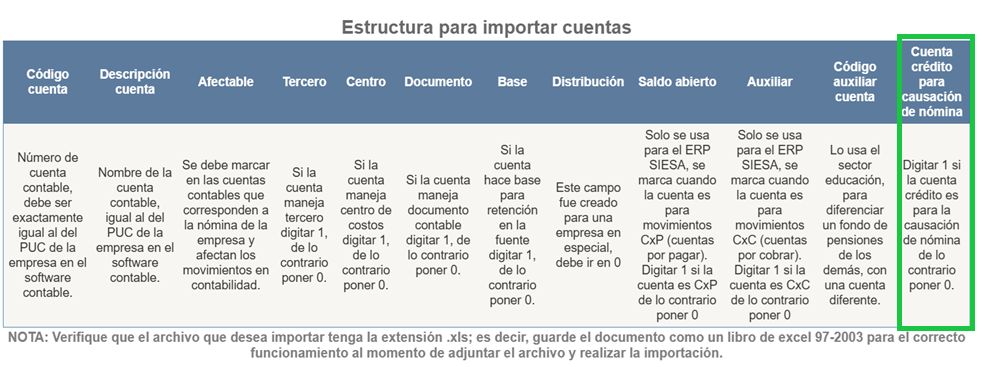
Se crea un nuevo campo en la pantalla donde permite asignarle una marcación a la cuenta de la causación de la nómina. Esto con el fin de poder visualizar las cuentas exactas para selección en la pantalla de definición contable. La marcación existirá tanto por pantalla como por importación.
Visualización del campo en la pantalla de cuentas
Visualización del campo en la estructura de importación
Si por alguna razón se retira la marcación en la definición contable de ¿Realiza causación de nómina? Y solo es un grupo de compensación, en la pantalla de cuentas se retira de manera automática la marcación de la cuenta contable. No obstante, si hay varios grupos de compensación y alguno de ellos tiene la marcación de ¿Realiza causación de nómina? La marcación en la cuenta contable se conservará.
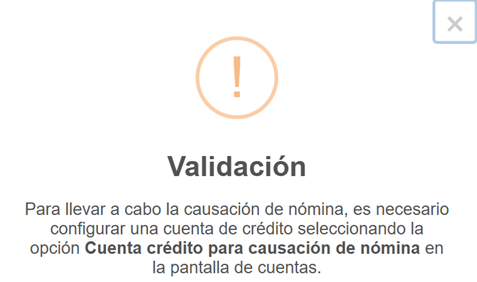
Cuando no exista marcación en la cuenta contable para el comprobante de causación de nómina, la pantalla de definición contable mostrará un mensaje indicando esta situación.

Al guardar la definición contable, se mostrará una validación adicional indicando que se debe realizar la configuración de la cuenta contable para poder guardar los cambios de la definición contable.
f. Marcación ¿Desea generar el comprobante de causación de nómina para las vacaciones y liquidaciones definitivas? Esta opción solo aplica en periodo extra. Solo habilitará los campos de configuración de comprobantes contables cuando exista marcación, de lo contrario no lo mostrará.
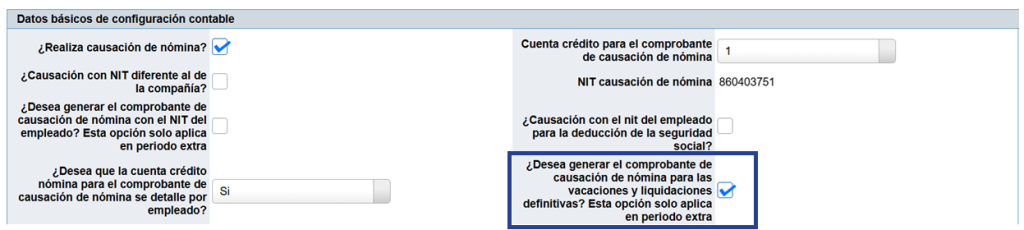
Para las etiquetas de número consecutivo inicial para el tipo de comprobante CAUSACIÓN DE LIQUIDACIONES DEFINITIVAS y número consecutivo inicial para el tipo de comprobante CAUSACIÓN DE VACACIONES se agrega la opción para seleccionar la cuenta contable utilizando la misma marcación Cuenta crédito para causación de nómina ubicada en la pantalla de cuentas. En caso de existir varias cuentas con la marcación se presentará una lista desplegable para seleccionar la cuenta contable requerida en caso contrario solo un control de texto con la única cuenta contable configurada.

g. Pagos a terceros/Marcación en conceptos
Se condiciona la marcación Concepto para el comprobante contable pagos a terceros de la pantalla de conceptos para que habilite en la pantalla de definición contable los campos de ¿Generar la cuenta crédito del comprobante de PAGOS A TERCEROS por cada una de las entidades que allí se relacionen?, Número consecutivo inicial para el tipo de comprobante PAGOS A TERCEROS y Banco egreso para comprobante pagos a terceros y realizar su respectiva configuración.
Visualización del campo en la pantalla de conceptos

Visualización en la pantalla de definición contable

Y lo mismo sucederá en la pantalla de Gestión Contable. Solo será visible procesar el comprobante contable, si existe configuración en conceptos.

h. Provisiones/Marcación en conceptos
Se condiciona la marcación Es provisión de la pantalla de conceptos para que habilite en la pantalla de definición contable los campos de Número consecutivo inicial para el tipo comprobante PROVISIONES y realizar su respectiva configuración.
Visualización del campo en la pantalla de conceptos

Visualización en la pantalla de definición contable

Y lo mismo sucederá en la pantalla de Gestión Contable. Solo será visible procesar el comprobante contable, si existe configuración en conceptos.

i. Etiqueta de banco pago planilla integrada
- Se oculta la etiqueta Banco pago planilla integrada para darle funcionalidad al campo desde la pantalla banco. Y se retira la obligatoriedad de la selección de este campo ya que queda oculto.
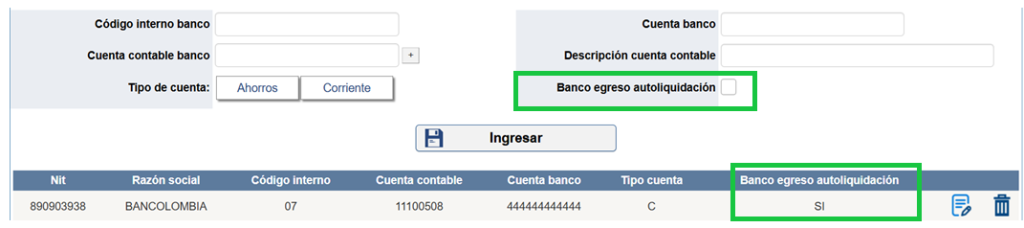
- En la pantalla de bancos se crea un campo de selección en el bloque de configuración Egreso para que se realice la marcación en caso de no existir cuenta contable guardada con anterioridad en la pantalla de definición contable.
j. Actualización de los textos del campo ¿Desea contabilizar el gasto de las vacaciones anticipadas en un solo mes?
Cuadro de texto
Con esta marcación, podrá contabilizar de forma global el valor total pagado anticipadamente a los empleados por concepto de vacaciones, considerándolo como un gasto único. El pago de vacaciones no se distribuirá de forma proporcional a lo largo de los meses. En cambio, el monto total se abonará en el mes en que se realice el disfrute de las vacaciones. A partir de ese momento, el saldo de días de vacaciones pendientes será cero y se irá acumulando nuevamente a medida que el empleado vaya causando días derechos por vacaciones.
Atención: Una vez que realice el primer movimiento contable utilizando esta marcación para el pago anticipado de vacaciones, no podrá revertirla. Esta opción quedará bloqueada de forma permanente. Cualquier cambio posterior en la configuración de esta marcación afectará el proceso contable de vacaciones, generando aumentos en los gastos mensuales.
Haga clic en la opción Sí para confirmar la marcación o en la opción No para no realizar marcación.
Al seleccionar esta opción, el valor total pagado por adelantado a los empleados se registrará como un gasto único. No se generarán movimientos contables mensuales relacionados con este pago hasta que el empleado vuelva a tener derecho en los días de vacaciones.

j. Se eliminaron las etiquetas de:
- ¿Desea que se contabilice los devengados de forma detallada?
- ¿Generar comprobante PILA sin valor de aporte del empleado?
- Banco pago planilla integrada

Para la primera opción el proceso se hace detallado, y al desmarcar no hace cambio alguno. La segunda etiqueta no tiene funcionalidad.
Con la etiqueta de banco, el proceso pasa a la pantalla de banco para que desde esta se defina que bancos con egreso de seguridad social.
Asignación de cuentas #
Crear asignación contable/Definición cuentas
a. Se ha creado un nuevo botón para buscar la asignación de cuentas según los campos de Grupo de compensación, Tipo de cuenta y Concepto, en el bloque Definición cuentas. La consulta trae la información de la asignación; si se superan los 10 registros, se genera paginado y, adicionalmente, se crea un archivo Excel con la misma información que muestra la pantalla para exportar a través de un nuevo botón que se llama Exportar Excel.
b. Se modifica el nombre de los botones: Cargar por Crear asignación y Crear nueva definición por Limpiar.
c. En la lista desplegable de conceptos se condiciona según la selección del tipo de cuenta. Si se selecciona Tipo cuenta:
- Normal mostrará los conceptos habituales.
- Al seleccionar Pagos causados, la lista desplegable solo mostrará los conceptos 28 – Intereses a las cesantías y 29 – Cesantías.
- Y si se selecciona Consolidado mensual, la lista desplegable mostrará los conceptos de las prestaciones sociales (códigos de concepto: 28, 29, 30, 98) y los que estén marcados como pagos extralegales.
Crear asignación contable/Agrupación contable
- Se modifica la distribución de los controles en el bloque Agrupación contable.
- Se modifica el control de la selección de centro de costos por múltiple selección, es decir que puede seleccionar varios centros, cuando es una misma cuenta para todos.
- Validaciones de ingreso:
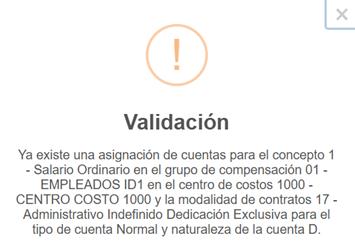
Cuando es solo un registro, habilita un modal especificando los datos que está intentando ingresar.
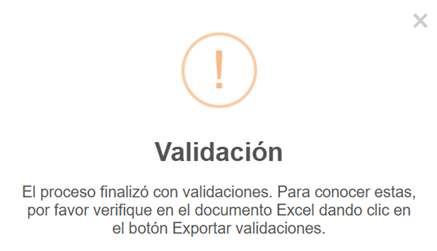
Cuando es más de un registro, habilita un botón de Exportar validaciones y detalla cuales son los datos idénticos que intenta grabar.
4. En el ingreso de las cuentas contables, se condiciona según el concepto y la naturaleza que corresponda:
a. Para los conceptos de seguridad social, solo solicitará un registro al crédito, los demás solo débito.
b. Para los demás conceptos solo será débito, y el sistema de manera interna lo relacionará sin necesidad de solicitarlo por pantalla.
Antes
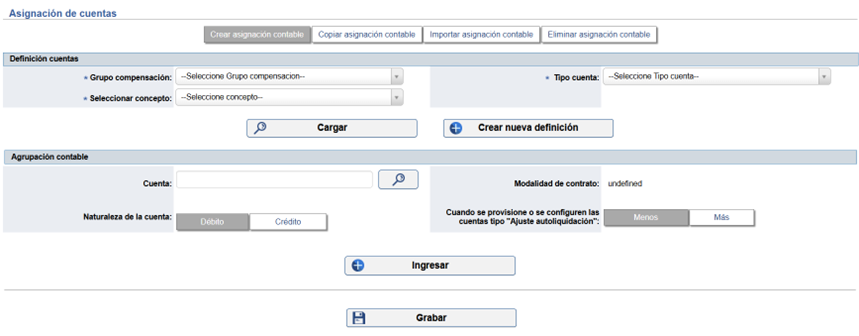
Después
Definición cuentas

Agrupación contable

Copiar asignación contable
Se genera dos bloques para el formulario:
- El primero es el Origen y Destino de la copia de la asignación de cuentas. Los controles son Grupo de compensación origen sin selección múltiple y Grupo de compensación destino con selección múltiple. La siguiente línea es la agrupación contable que tenga el grupo de compensación origen sin selección múltiple y agrupación destino con selección múltiple.
- El segundo bloque son los filtros Conceptos, Tipo de cuenta, Naturaleza de la cuenta y Modalidad de contrato (En caso de que se encuentre la marcación realizada en Definición básica contable). Todas listas desplegables con selección múltiple.
Eliminación asignación contable
Se genera dos bloques para el formulario:
- El primero es el Origen y Destino de la copia de la asignación de cuentas. Los controles son Grupo de compensación origen sin selección múltiple y Grupo de compensación destino con selección múltiple. La siguiente línea es la agrupación contable que tenga el grupo de compensación origen sin selección múltiple y agrupación destino con selección múltiple.
- El segundo bloque son los filtros Conceptos, Tipo de cuenta, Naturaleza de la cuenta y Modalidad de contrato (En caso de que se encuentre la marcación realizada en Definición básica contable). Todas listas desplegables con selección múltiple.
Importar asignación contable
Se adecua el importador para que desde está opción se puede modificar la asignación de cuentas con el id del registro de la asignación de cuentas y afecte puntualmente ese registro.
Informes/Asignación de cuentas
Se actualiza el diseño y se agrega el id para la consulta completa de la asignación de cuentas.
Gestión contable/Procesar comprobante #
- Consulta de los periodos que se visualizan al procesar los comprobantes contables.
- En los comprobantes de pago y causación de nómina se valida que la visualización de los periodos solo sea Cerrados.
- En los comprobantes de egreso de cesantías consignadas se valida los periodos de tipo de liquidación de cesantías 4 (Cesantías consignadas) y 5 (Cesantías consignadas al fondo).
- Se crea una nueva marcación en la pantalla de bancos llamada Banco egreso autoliquidación, la cual reemplaza el proceso de selección que se deba en la pantalla de definición contable para el banco que usa para el pago de la seguridad social. Esta opción permitirá que, en la gestión contable en el proceso de Egreso de autoliquidación, el sistema muestre los bancos que contengan la marcación. Si existen varias bancos con la marcación, se presenta una lista desplegable para seleccionar por cual banco se realizó el pago de la seguridad social. En caso de ser solo una marcación, se muestra un único campo de texto con la cuenta banco configurada. Eso quiere decir, que si se requiere cambiar de banco y no se visualiza en el campo debe ir a la pantalla de Bancos para realizar la configuración.
- Marcación Banco egreso autoliquidación
- El manejo actual no cambia, el banco debe estar como Este banco se usa para egresos.
- En el segundo bloque se visualiza el nuevo campo para marcación cuando sea requerido.

- Se da funcionalidad a la marcación de agrupar los comprobantes de los diferentes grupos de compensación en uno solo comprobante para los procesos de Causación de nómina y Egreso de autoliquidación. Esta etiqueta solo será visible cuando existan más de dos grupos de compensación, de lo contrario no se puede visualizar.

Gestión contable/Anular comprobante contable #
- Se crea una nueva funcionalidad de escoger más de un grupo de compensación y periodo al momento de anular. Esto para facilitar la anulación de múltiples comprobantes contables de manera simultánea. Para lograrlo, se ha utilizado un control de lista desplegable con selección múltiple, esto cuando existan varios grupos de compensación y periodos.
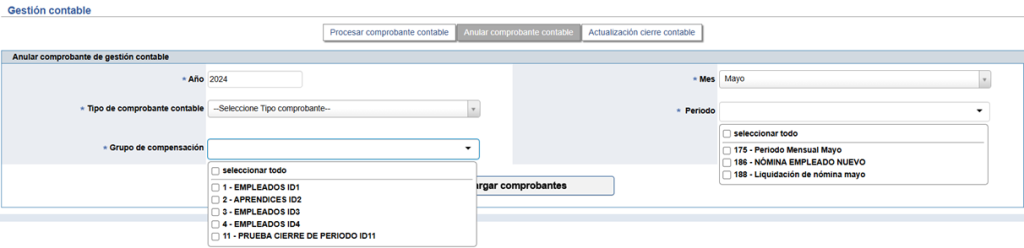
- En caso de solo tener un grupo de compensación, no se mostrará lista desplegable, sino que se cargará el grupo de compensación sin necesidad de seleccionar.
- Para los procesos de Causación autoliquidación, Egreso autoliquidación y Consolidado mensual se oculta el campo periodo ya que no es requerido por ser procesos mensuales, en su lugar se incluyen en la búsqueda de dichos comprobantes el año y el mes.
- Se ha creado un nuevo proceso para registrar el historial de los comprobantes anulados. Una vez realizada la anulación de los comprobantes contables, se procede a guardar los datos. Para visualizar estos comprobantes anulados, se puede acceder al informe llamado Historial de comprobantes contables anulados, que se encuentra en la ruta: Remuneración/Nómina/Informes/Informes estándar/Gestión contable/Historial de comprobantes contables anulados.
Gestión contable/Actualización cierre contable #
Esta opción replica el proceso que se efectúa al cerrar el periodo, para los empleados que presentan distribución contable. Solo será visible la pestaña para las bases de datos que cuenten con configuración del proceso de distribución contable.
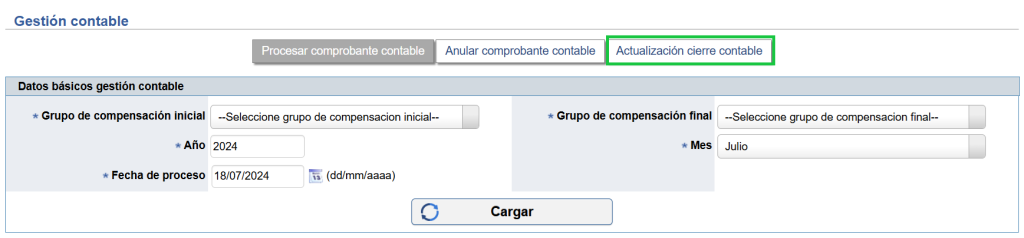
Distribución contable porcentaje empleado #
- La pantalla está ubicada en Configuración contable. En ella se agrega en la opción búsqueda del empleado filtrar por los contratos según el estado actual de su contrato: Todos los contratos/ Contratos activos/Contratos inactivos.
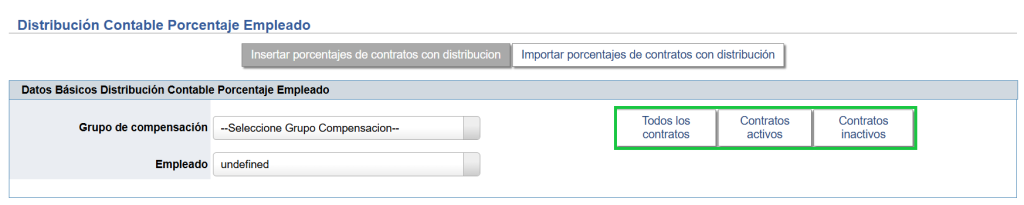
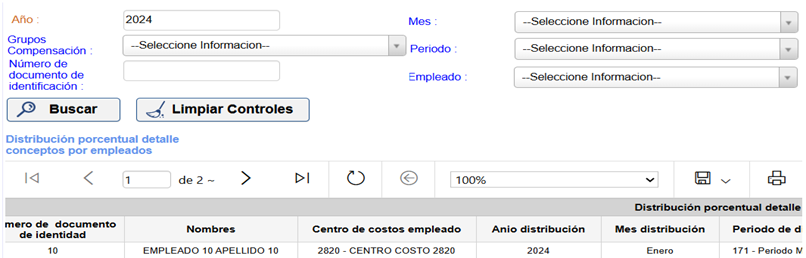
- Corrección de la consulta del informe Distribución porcentual detalle conceptos por empleados ubicado en el nodo de Gestión contable para que permita visualizar información.

- Actualización de los filtros de búsqueda, se agrega año de manera obligatoria.
- En la pantalla de creación de conceptos para el campo de distribución porcentual se retira la restricción del bloqueo cuando el grupo de concepto sea por deducción.
Modalidad de contratos #
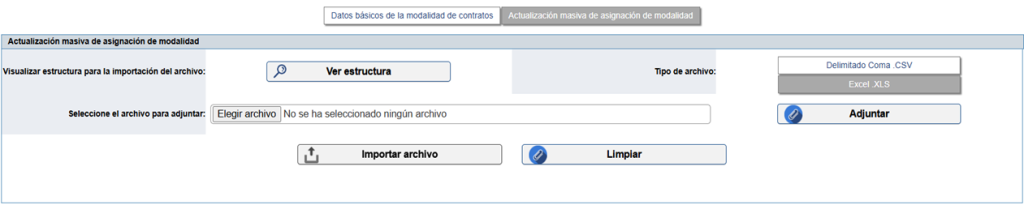
En la pantalla de modalidad, se agrega la opción de importación de asignación modalidad de contratos. El manejo de la importación es el proceso habitual conocido en las diferentes importaciones.
Informes contables #
Comprobante general contable: Se mejora el diseño y se adecua los datos de información que presenta el informe para que sea similar al informe de Detalle comprobantes contables que se descarga por la pantalla de Gestión Contable al procesar los comprobantes.
¡Hemos concluido la entrega de la versión, agradecemos a ustedes ya que nuestra evolución es gracias a su apoyo y confianza! #

